PREPARA L’IMMOBILE
Prima di iniziare.
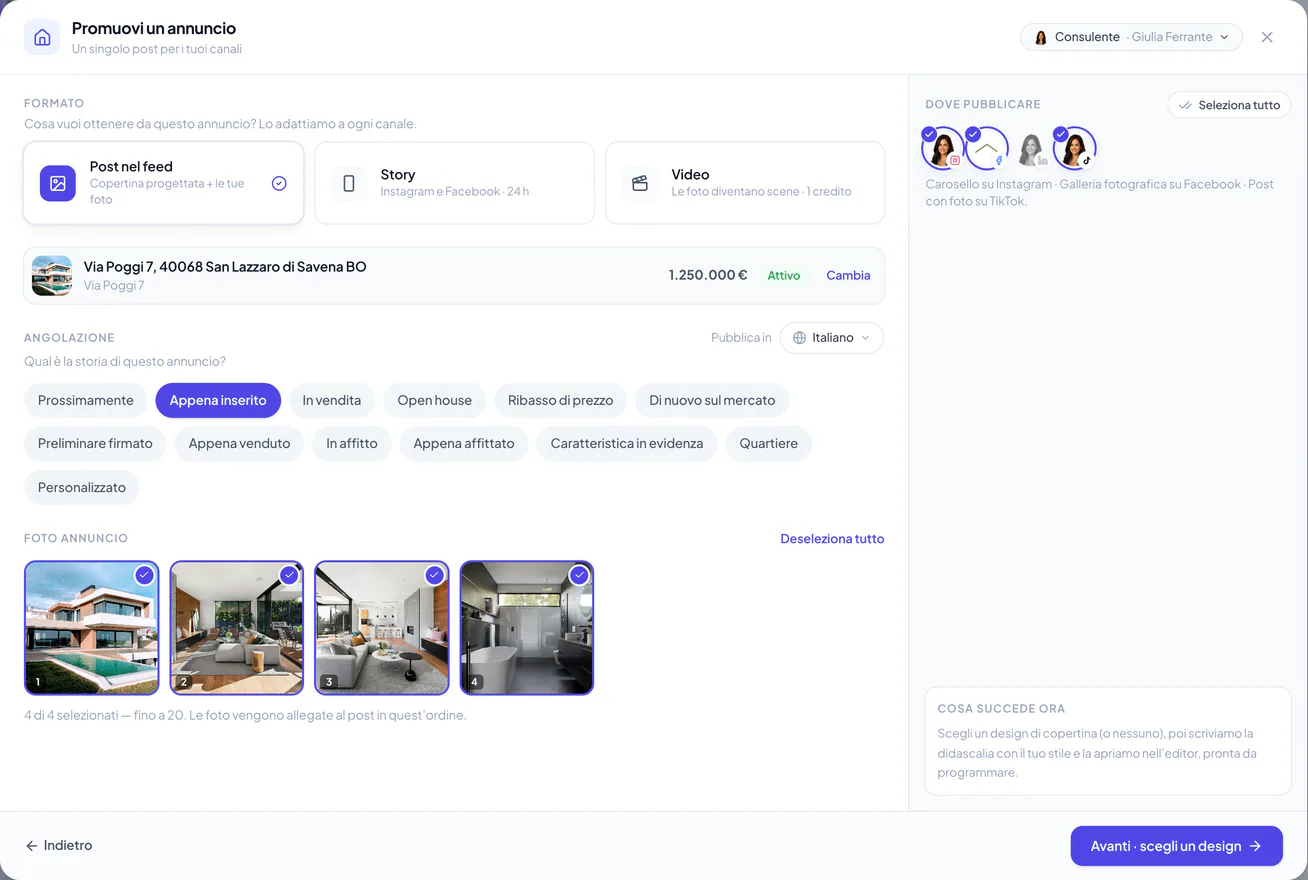
Apri Crea → Promuovi un annuncio. Scegli Post singolo o Campagna annuncio, poi seleziona il tuo immobile. Puoi anche usare Importa da URL o Dettagli rapidi direttamente in questa finestra.
- Dettagli aggiornati dell’annuncio
Controlla prezzo, indirizzo, caratteristiche e stato dell’immobile. Se promuovi un open house, tieni pronte data e ora.
- Le foto giuste dell’immobile
Scegli immagini nitide dell’annuncio. Per un video dell’annuncio servono almeno tre foto.
- Il tuo brand e i canali collegati
Controlla i tuoi dati di agente o quelli dell’agenzia e seleziona gli account che vuoi usare.
Come funzionano importazione e sincronizzazione degli annunci
Scegli l’annuncio e la novità da comunicare.
In Crea → Promuovi un annuncio, scegli Post singolo e seleziona l’immobile che vuoi promuovere. Le foto e i dettagli salvati diventano il tuo punto di partenza.
Scegli l’angolazione giusta: un nuovo annuncio, un open house, una variazione di prezzo o un’altra novità sull’immobile. Assicurati che il messaggio rispecchi la situazione attuale dell’annuncio.
Presenta la casa, invita a una visita o metti in evidenza un dettaglio che agli acquirenti potrebbe sfuggire. Tieni a mente questo scopo mentre scegli foto e didascalia.
Scegli il formato. Metti le foto in ordine.
Scegli Post nel feed, Story o Video. Seleziona le foto, disponile nell’ordine che preferisci e scegli i canali collegati.
- Post nel feed
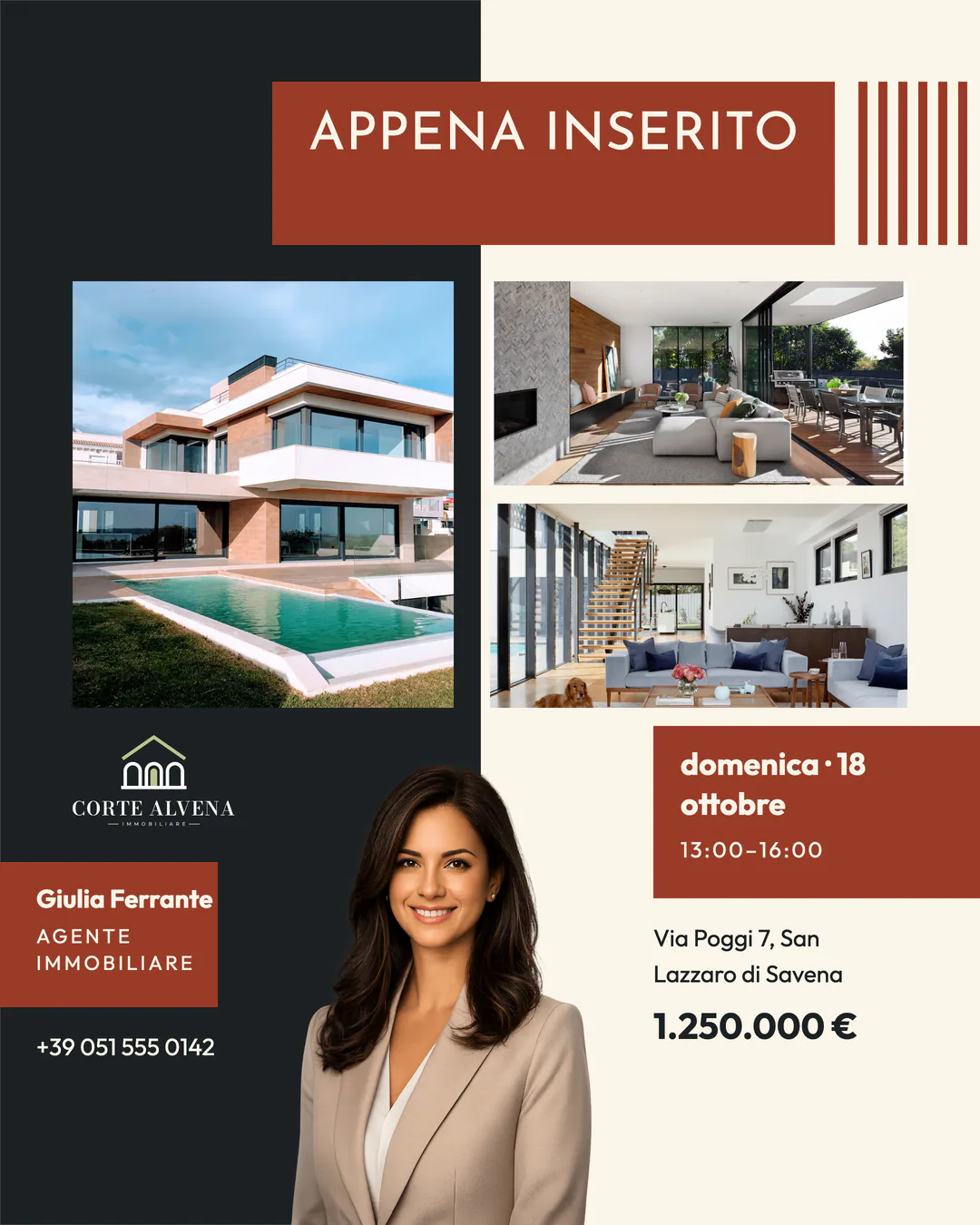
Usa una copertina grafica seguita dalle foto selezionate, oppure lavora solo con le foto.
- Story
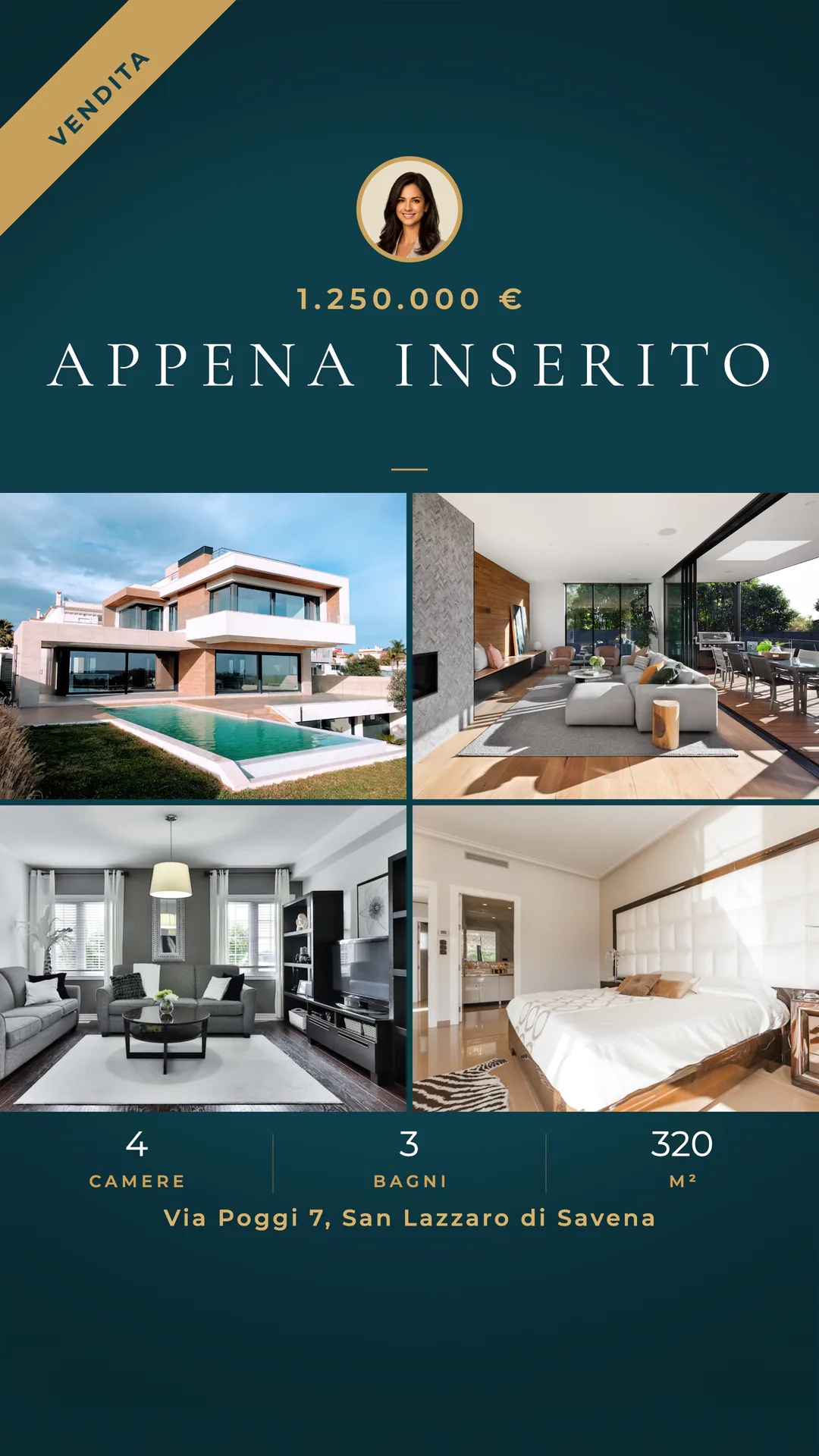
Crea frame verticali per Instagram e Facebook. Sono le immagini a veicolare il messaggio: le story non hanno una didascalia generata.
- Video
Trasforma almeno tre foto in scene. Controlla il formato del video per i canali selezionati: verticale 9:16 o orizzontale 16:9.
Per post nel feed e video, controlla la lingua e il tono della didascalia prima di continuare.
Il formato del video segue i canali selezionati. Per le combinazioni supportate puoi creare sia una versione verticale sia una orizzontale, e rivederle una per una prima di condividerle.
Scegli lo stile più adatto all’immobile.
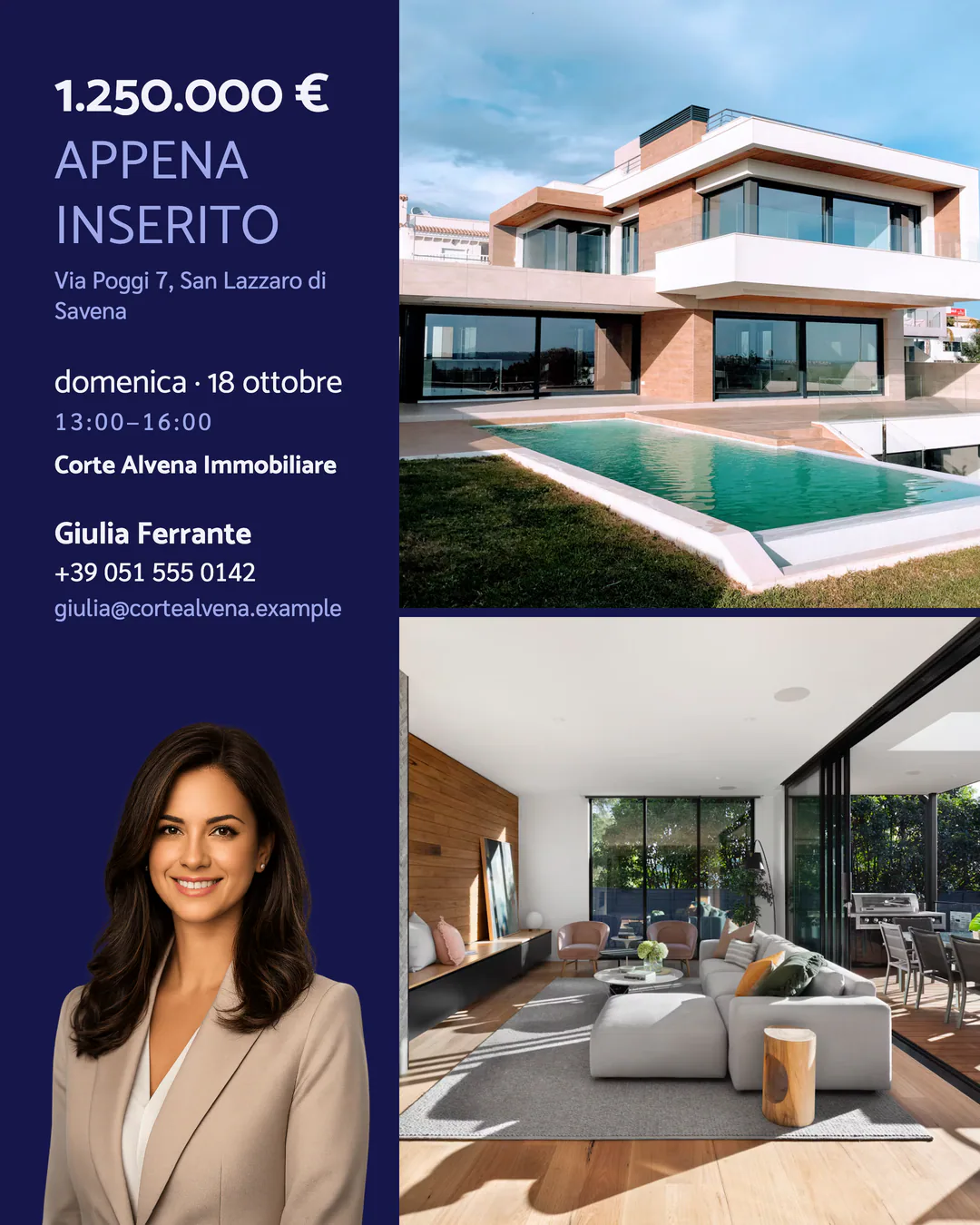
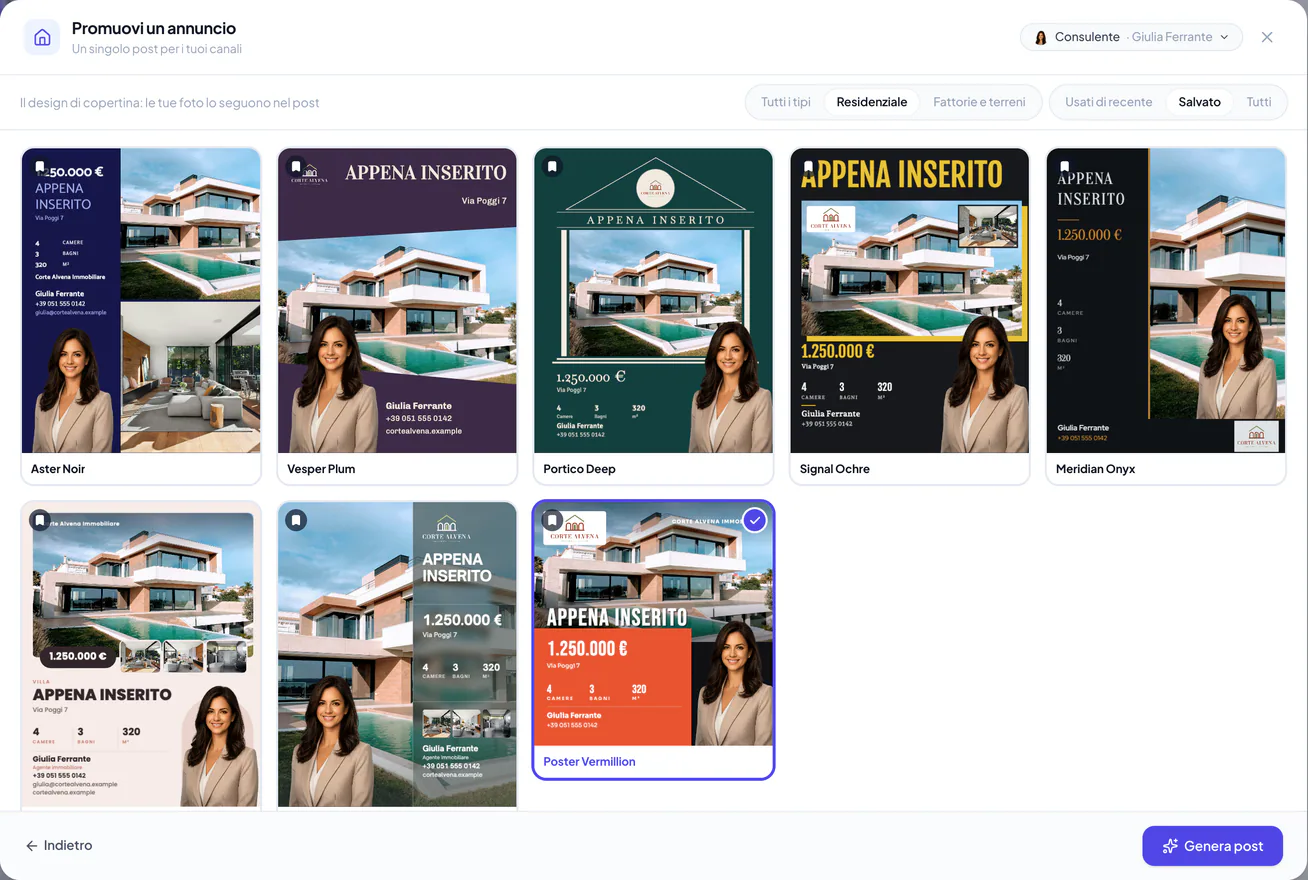
Per un post nel feed o una story, clicca Avanti · scegli un design. Sfoglia i modelli immobiliari oppure seleziona Nessuno per lasciare che siano le foto a parlare. Controlla sulla copertina i dettagli dell’immobile e del brand.
Clicca Avanti · overlay e musica. Scegli lo stile del tuo brand, rivedi le scene con le foto e seleziona la musica prima di generare. Controlla entrambe le versioni se crei contenuti verticali e orizzontali.
Scopri l’editor videoGenera. Poi dai l’ultimo ritocco.
Premi Genera per il formato selezionato. Quando il contenuto è pronto, si apre come bozza nell’editor dei post. Il pulsante riporta Genera post, Genera Story o Genera video a seconda del formato scelto.
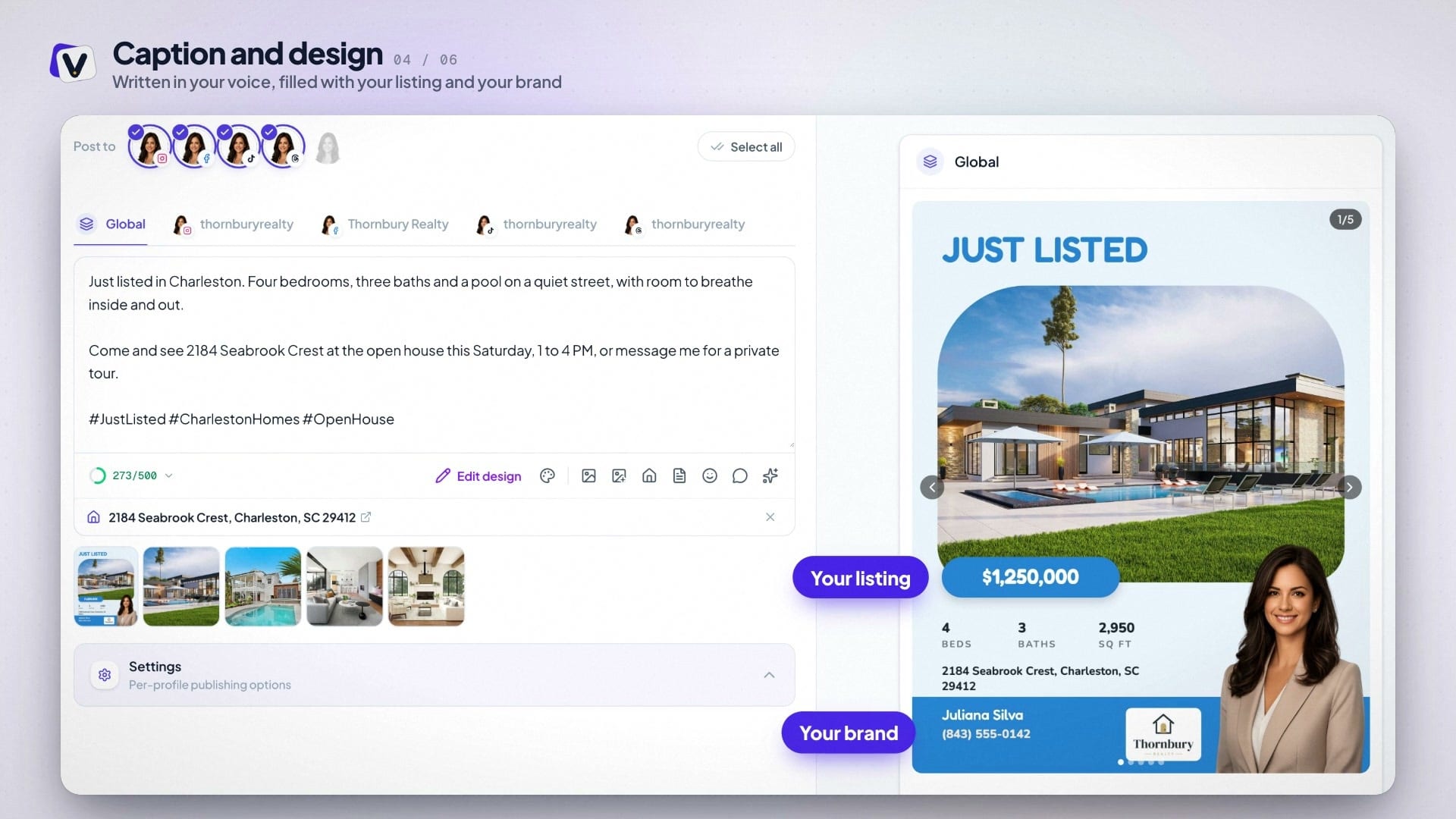
Leggi la didascalia, controlla le immagini o il video e guarda l’anteprima per ciascun canale selezionato. Rifinisci il testo perché suoni come te e rendi chiaro il passo successivo, per esempio contattarti per fissare una visita.
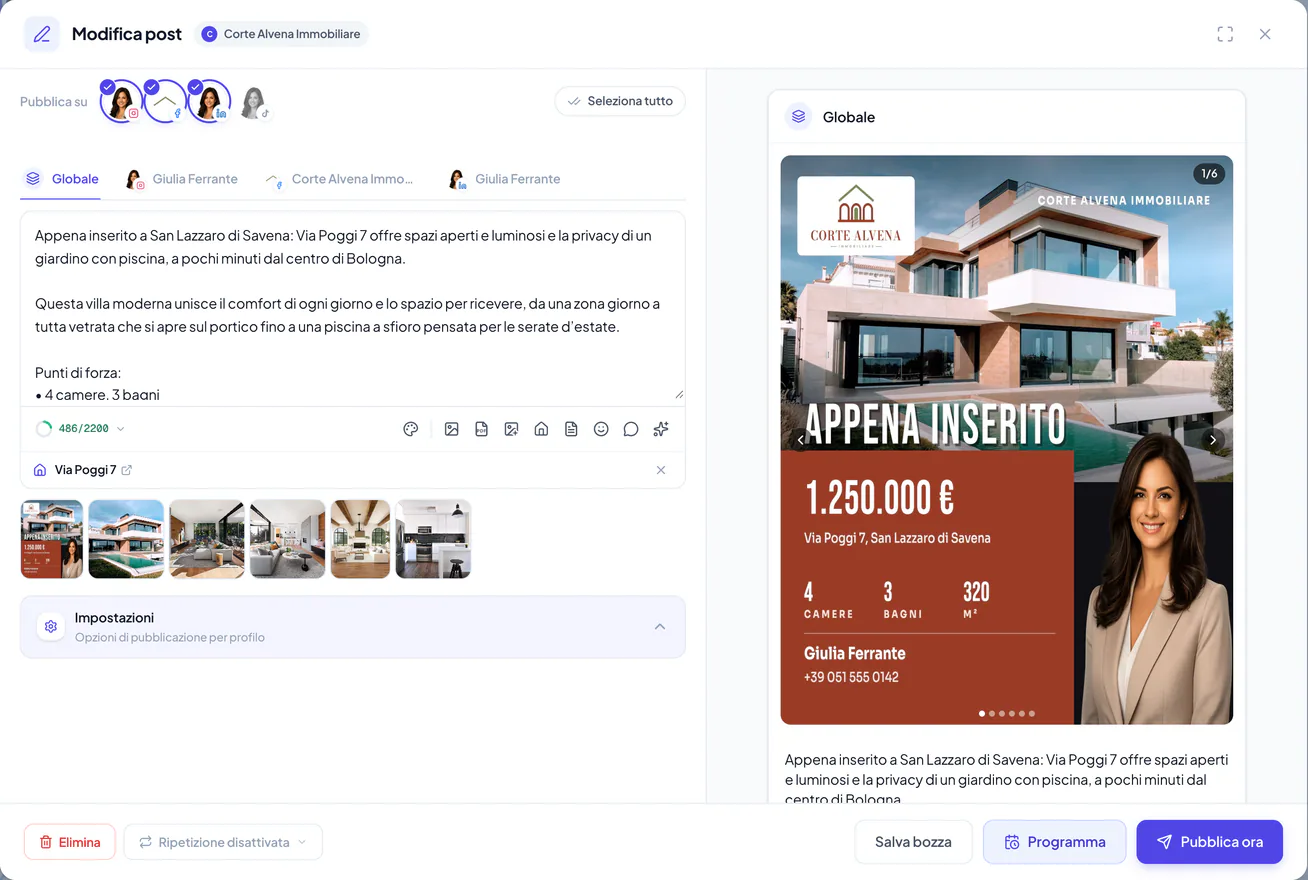
Le anteprime dell’app mostrano dati fittizi di immobili e agenti con il layout reale di Velisto.
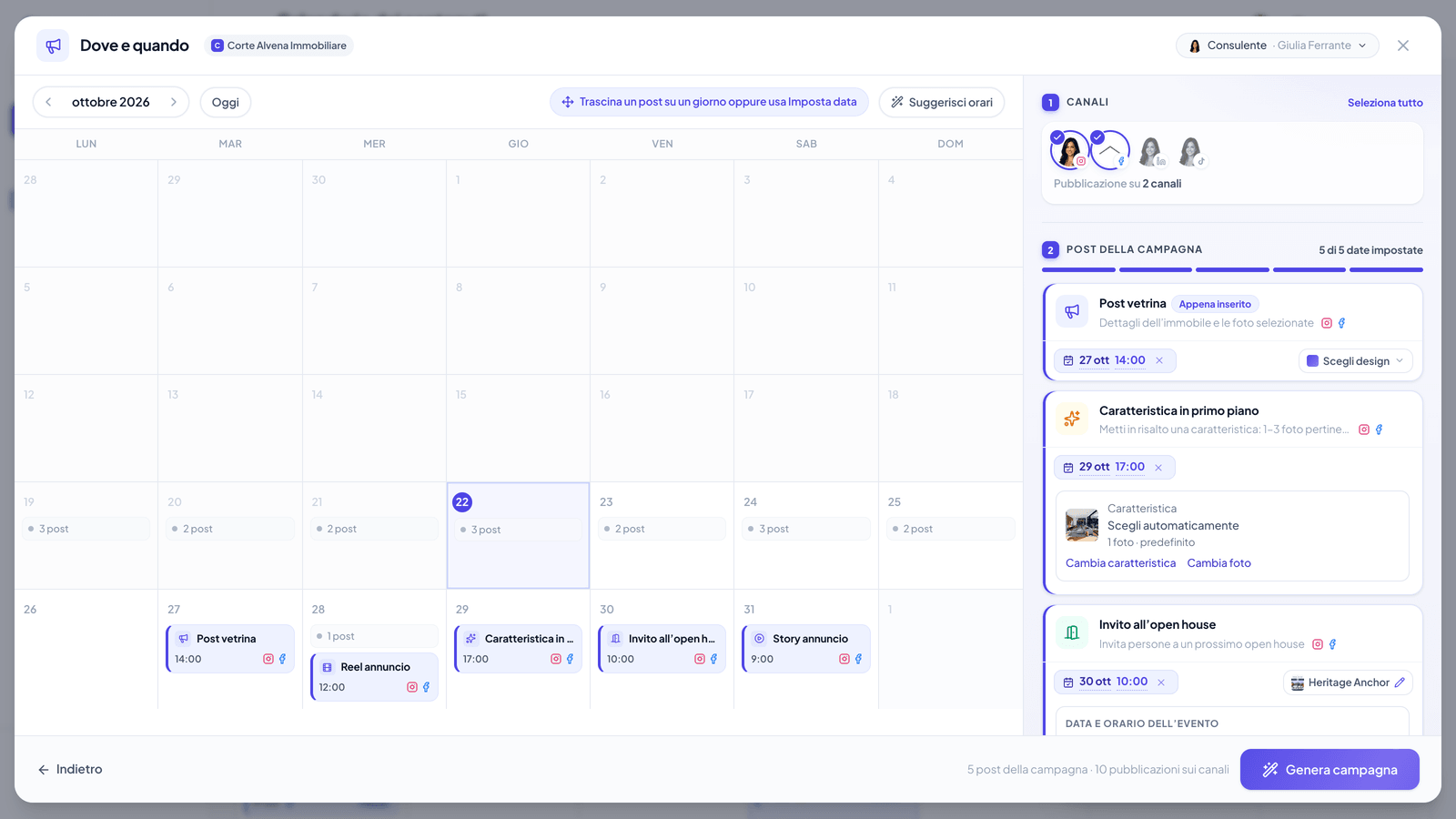
Scegli quando far vedere l’annuncio.
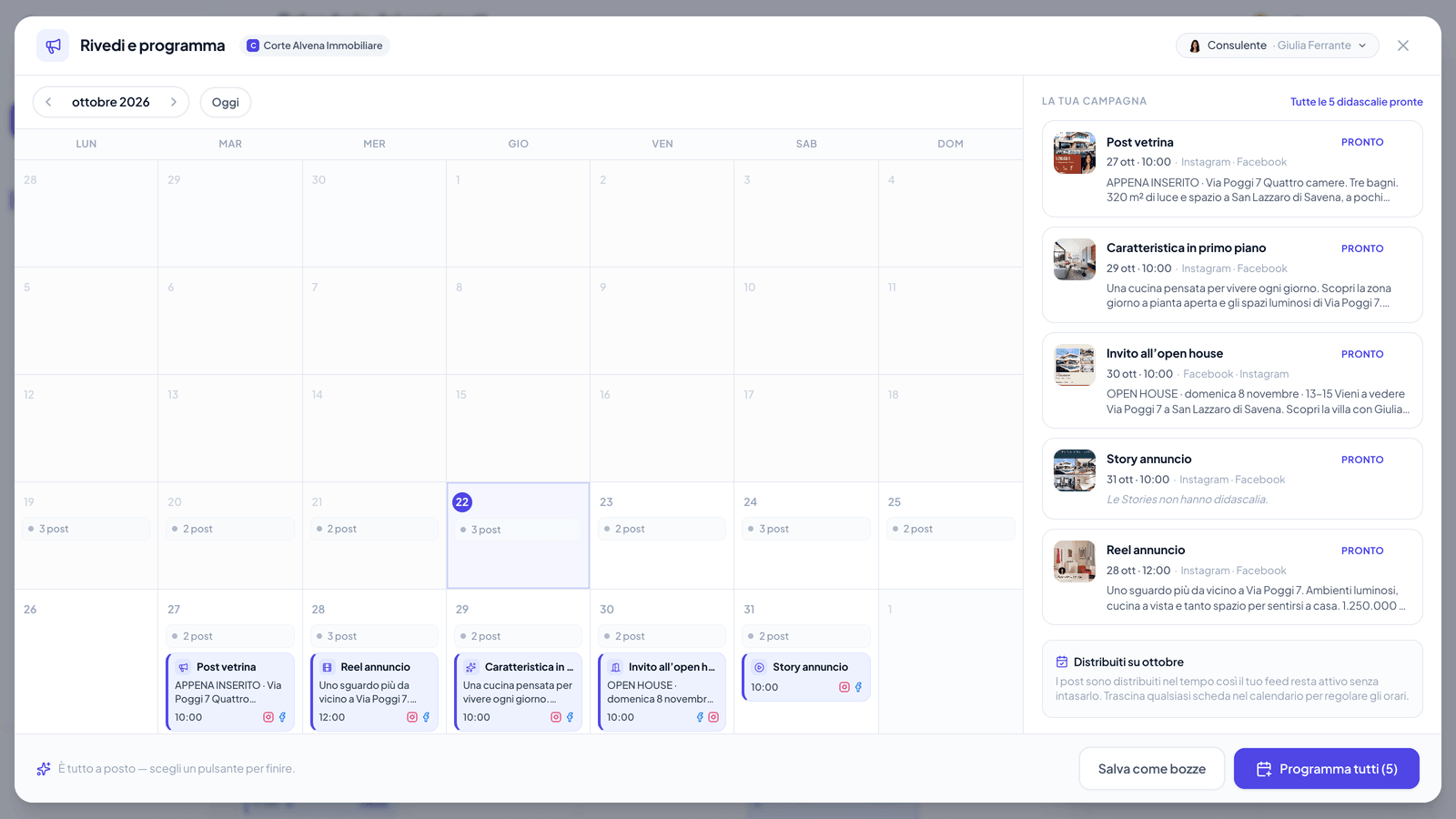
Concludi nell’editor dei post. Usa Pubblica ora quando il post è pronto per uscire, scegli Programma per una data e un’ora future, oppure Salva bozza per riprenderlo più tardi.
Controlla il fuso orario e i profili che riceveranno il post. Se è un invito a un open house, assicurati che il post esca prima dell’evento.
Torna al Calendario dei contenuti per vedere l’annuncio accanto ai tuoi consigli, ai post sulla zona e alle altre campagne. Una bozza non viene pubblicata finché non la programmi o la pubblichi.
Pianifica una settimana equilibrata di contenuti