
PIANIFICA I TUOI CONTENUTI
Come pianificare, creare
e approvare
i tuoi contenuti.
Scegli argomenti utili, assegna a ciascuno una data e crea post con il tuo brand per i tuoi canali. Controlla i risultati nel calendario e approvali quando sono pronti.
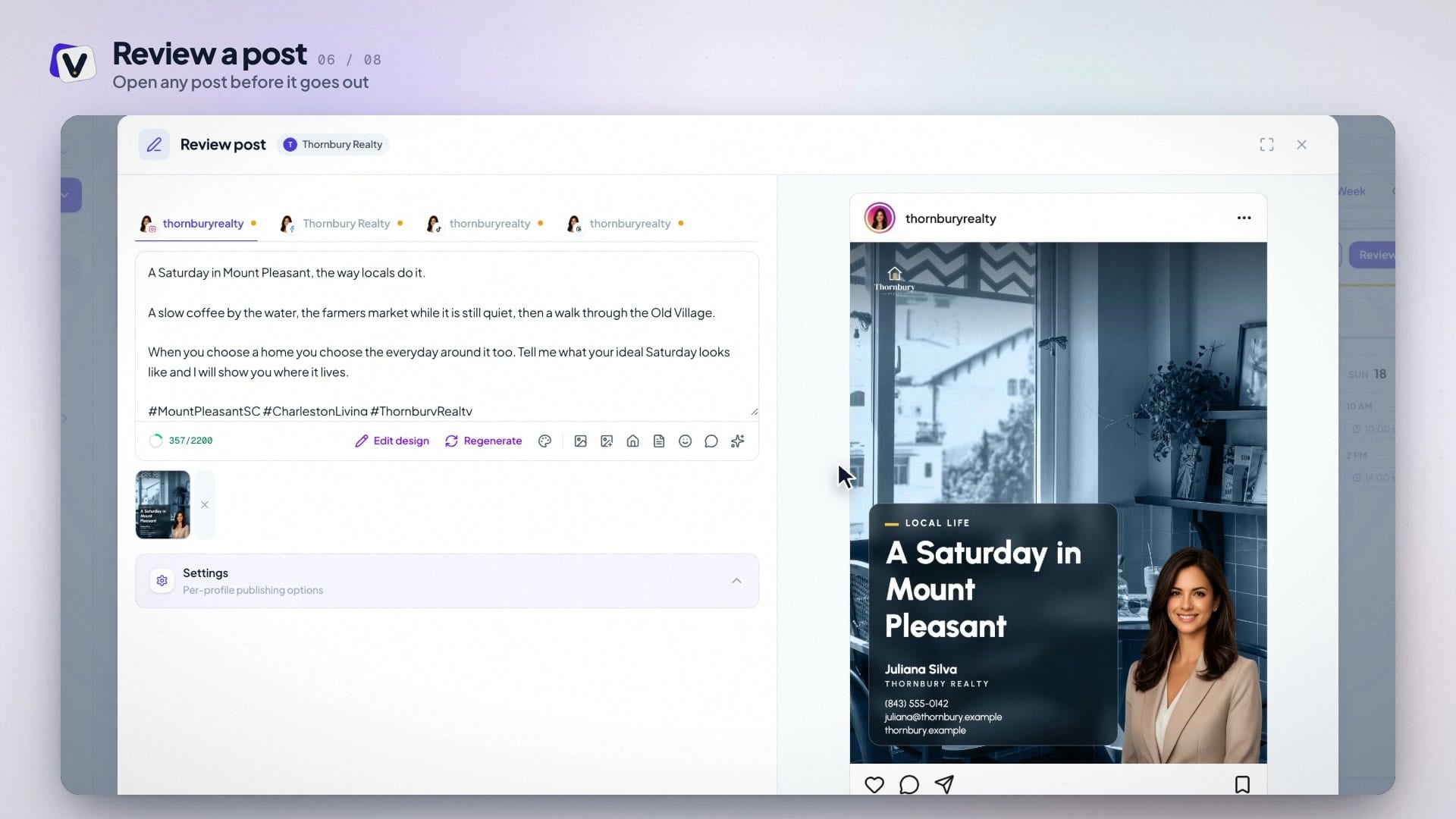
Il percorsoScegli gli argomenti e i tempi, genera i contenuti, poi rivedili e approvali.
- 01Pianifica
- 02Genera
- 03Approva
PARTI DAL TUO CONTESTO
Prima di iniziare.
Controlla il brand, la persona e gli account social collegati. I tuoi obiettivi, il tuo pubblico e le tue preferenze di scrittura guidano i suggerimenti e le didascalie.
- Scegli la persona giusta
Usa l’identità, le competenze e il tono di voce che questi contenuti devono rappresentare.
- Collega i tuoi canali
Il pianificatore mostra gli account disponibili nel tuo workspace.
- Dai un’occhiata al calendario
Lascia spazio ai contenuti già in programma e alle campagne annunci.
Apri Pianifica i miei contenuti.
Apri Crea → Pianifica i miei contenuti. Usa il selettore della persona nell’intestazione per scegliere a nome di chi pubblichi.
Il pianificatore riunisce in un’unica vista le date, i canali, i formati e gli argomenti suggeriti. Controlla il piano proposto e adattalo al tuo pubblico.
Passaggio successivoScegli le date e i formati per ogni canale.
Usa Cambia nella sezione delle date per sceglierne fino a sette. Non devono per forza corrispondere a un post al giorno. Una data contrassegnata indica che nel calendario c’è già un post.
Seleziona gli account social che vuoi usare e scegli un formato per ogni piattaforma: per esempio Mix automatico su Instagram, Immagine su Facebook e Post con foto su TikTok. Accanto a ogni argomento puoi modificare data e ora.
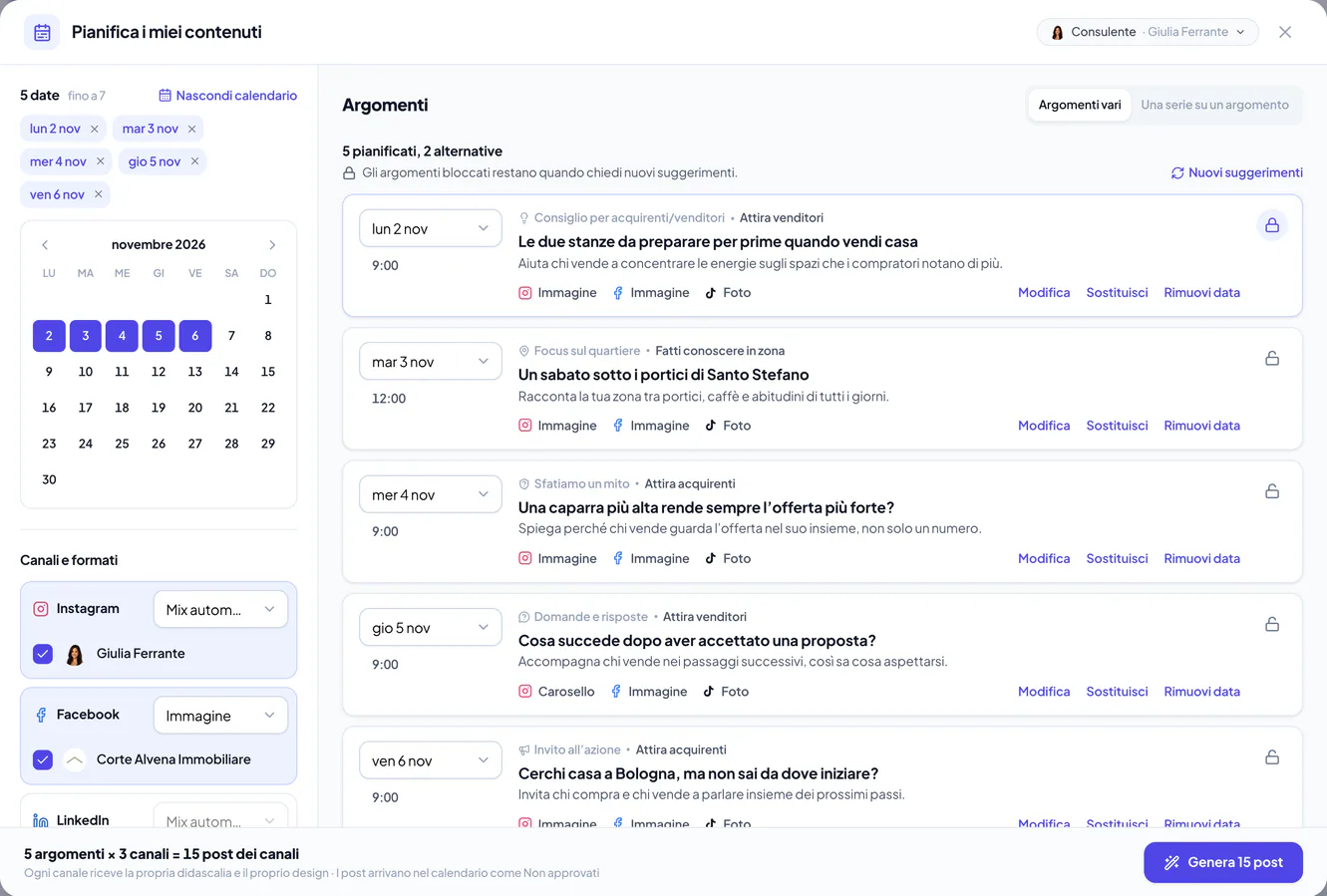
I formati dipendono dalle piattaforme selezionate. Reel e story hanno percorsi di creazione separati.
Passaggio successivoAdatta gli argomenti alle tue esigenze.
Scegli Argomenti vari per un mix, oppure Una serie su un argomento e inserisci un tema da sviluppare nelle date scelte.
- Blocca un preferito
Gli argomenti bloccati restano anche quando chiedi Nuovi suggerimenti.
- Modifica o sostituisci
Cambia un titolo e i suoi dettagli, scegli un’alternativa o chiedi un altro suggerimento.
- Proponi una tua idea
Scegli Aggiungi un mio argomento, inserisci il titolo ed eventuali dettagli e seleziona una data. Salvalo in I miei argomenti se vuoi riutilizzarlo.
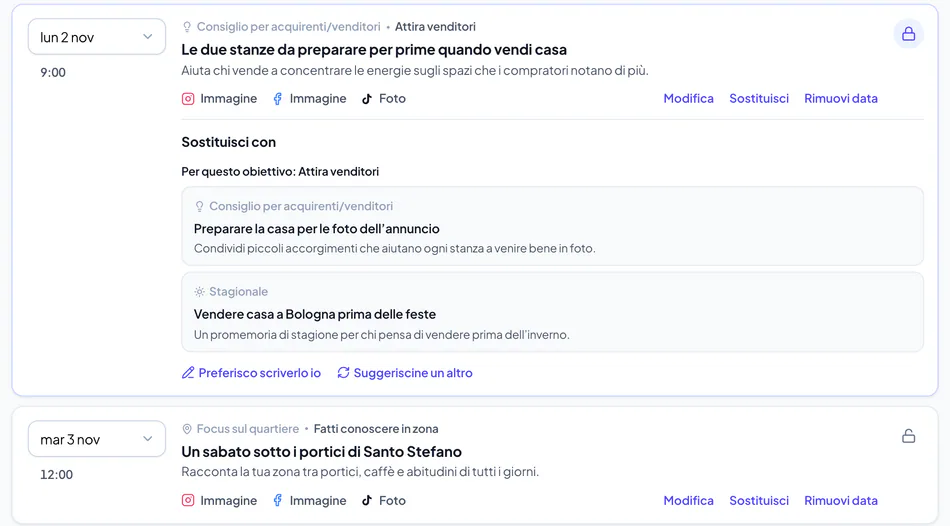
Se aggiungi un argomento a una data già occupata, l’argomento che c’era passa tra le alternative. Se sposti un argomento su un’altra data occupata, le due date si scambiano.
Passaggio successivoGenera i post del tuo piano.
Controlla il conteggio in basso. 5 argomenti × 3 canali = 15 post dei canali. Quando il piano è pronto, scegli Genera 15 post: il numero cambia in base agli argomenti e ai canali selezionati.
Il pianificatore si chiude e il calendario mostra il gruppo mentre didascalie e design vengono preparati. I post generati arrivano nello stato Non approvato: questo passaggio non li approva per la pubblicazione.
Se l’app segnala un conflitto, cambia le date oppure scegli Genera comunque dopo aver controllato i post esistenti.
Rivedi, modifica e approva.
Usa Rivedi nel banner del gruppo, sul calendario, per esaminare i contenuti. Controlla didascalia, design, account social, data e ora di ciascun post e fai le modifiche nell’editor dei post.
Approva i post pronti uno per uno, oppure scegli Approva tutti quando l’intero gruppo è pronto. I post approvati possono essere pubblicati all’orario programmato. I contenuti che non hai approvato restano non pubblicati.
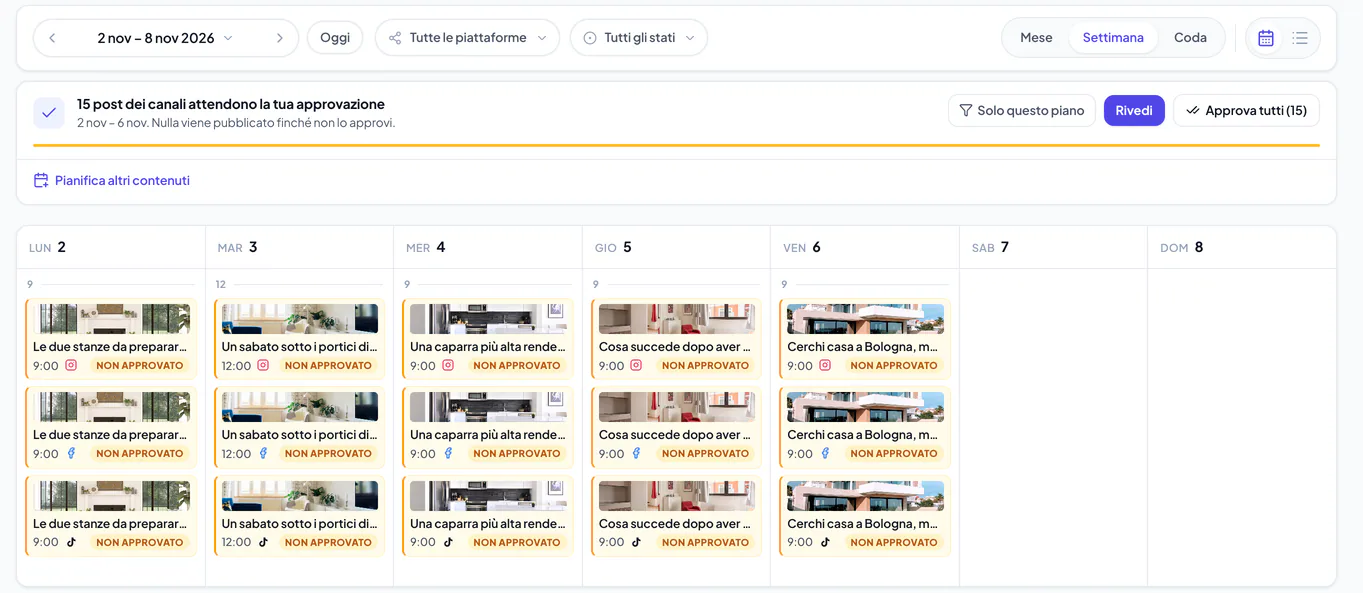
Usa Solo questo piano per concentrarti sul gruppo attuale, oppure Pianifica altri contenuti per avviare un nuovo piano.
Vai ai controlli finaliUN ULTIMO CONTROLLO
Tutto pronto per il tuo pubblico?
- Dati e testi sono corretti
Controlla dettagli locali, nomi e consigli. Aggiungi la tua esperienza dove serve.
- Il brand è quello giusto
Controlla loghi, contatti, la persona selezionata e ogni immagine.
- Destinazione e orario sono corretti
Prima di approvare, controlla account, data, ora e fuso orario del workspace.
Apri Crea → Promuovi un annuncio per un singolo contenuto o per una campagna. Condivide lo stesso calendario.
Segui la guida per promuovere un annuncioLE TUE DOMANDE, LE NOSTRE RISPOSTE
Domande sul
tuo piano di contenuti.
I dettagli pratici prima di iniziare.
Vai alle domande frequentiDevo per forza scegliere sette date?
Il pulsante Genera approva o pubblica i post?
Come tengo un argomento quando aggiorno i suggerimenti?
Posso pianificare un argomento come una serie?
PIÙ TEMPO PER I TUOI CLIENTI
Il tuo prossimo piano
parte da qui.
Trasforma la tua esperienza in contenuti utili per il tuo pubblico.