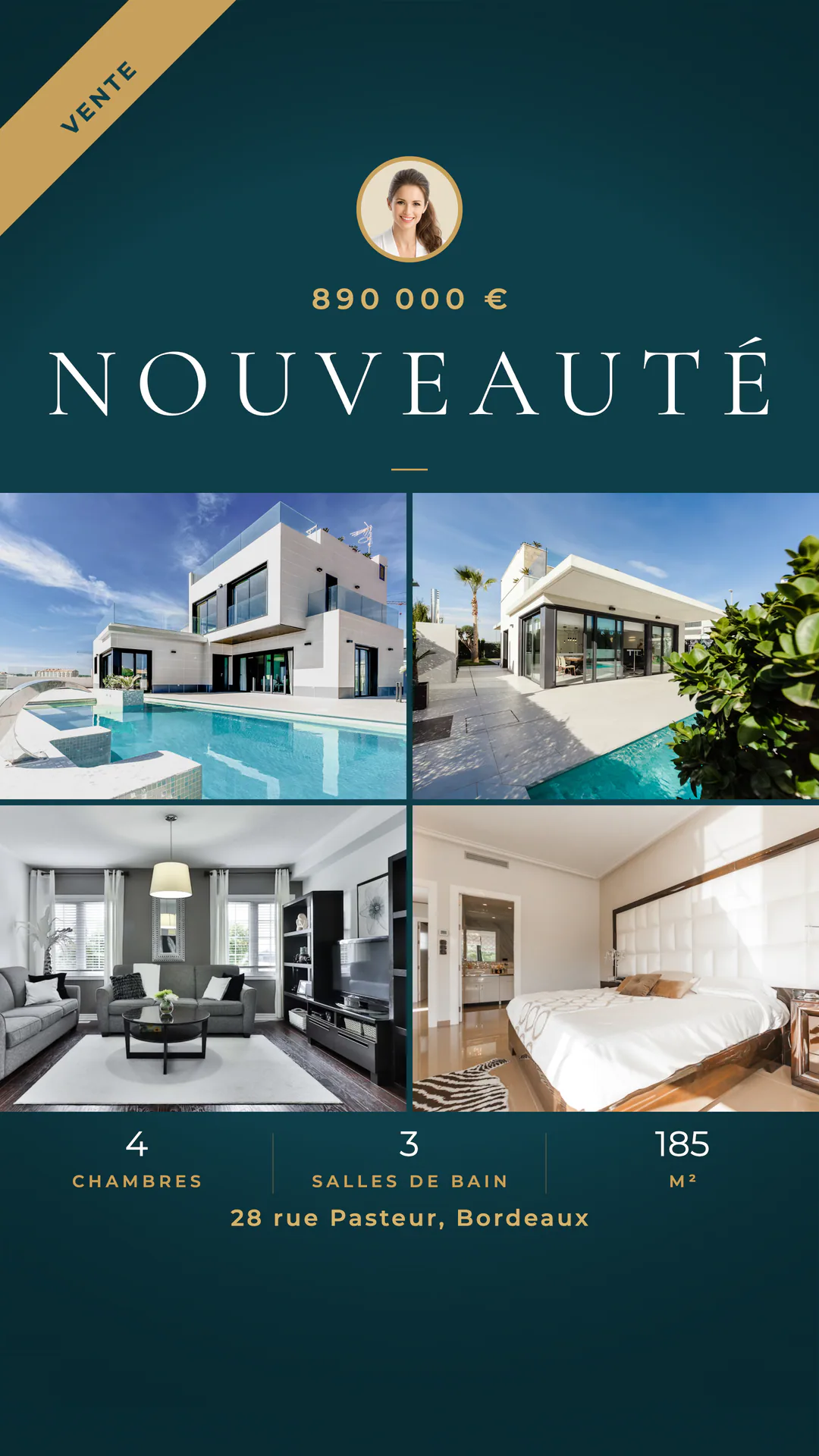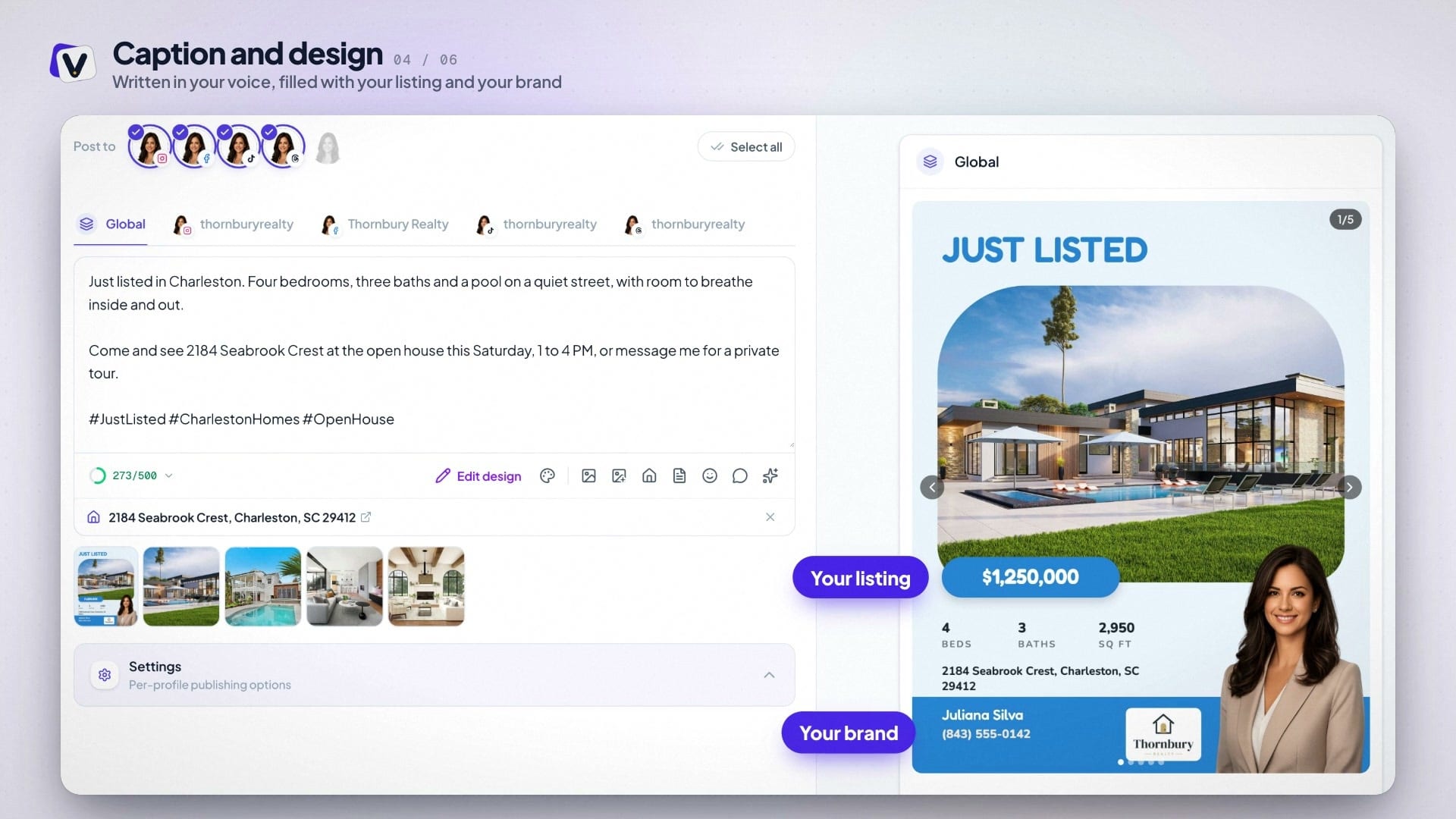
PRÉPAREZ LE BIEN
Avant de commencer.
Ouvrez Créer → Promouvoir une annonce. Choisissez Publication unique ou Campagne d’annonce, puis sélectionnez votre bien. Vous pouvez aussi utiliser Importer depuis une URL ou Détails rapides directement dans cette fenêtre.
- Les informations à jour de l’annonce
Vérifiez le prix, l’adresse, les caractéristiques et le statut du bien. Ayez la date et l’heure sous la main si vous annoncez une journée portes ouvertes.
- Les bonnes photos du bien
Choisissez des photos nettes du bien. Une vidéo d’annonce demande au moins trois photos.
- Votre marque et vos canaux connectés
Vérifiez vos coordonnées d’agent ou d’agence et sélectionnez les comptes à utiliser.
Comment fonctionnent l’import et la synchronisation des annonces
Choisissez l’annonce et l’occasion du moment.
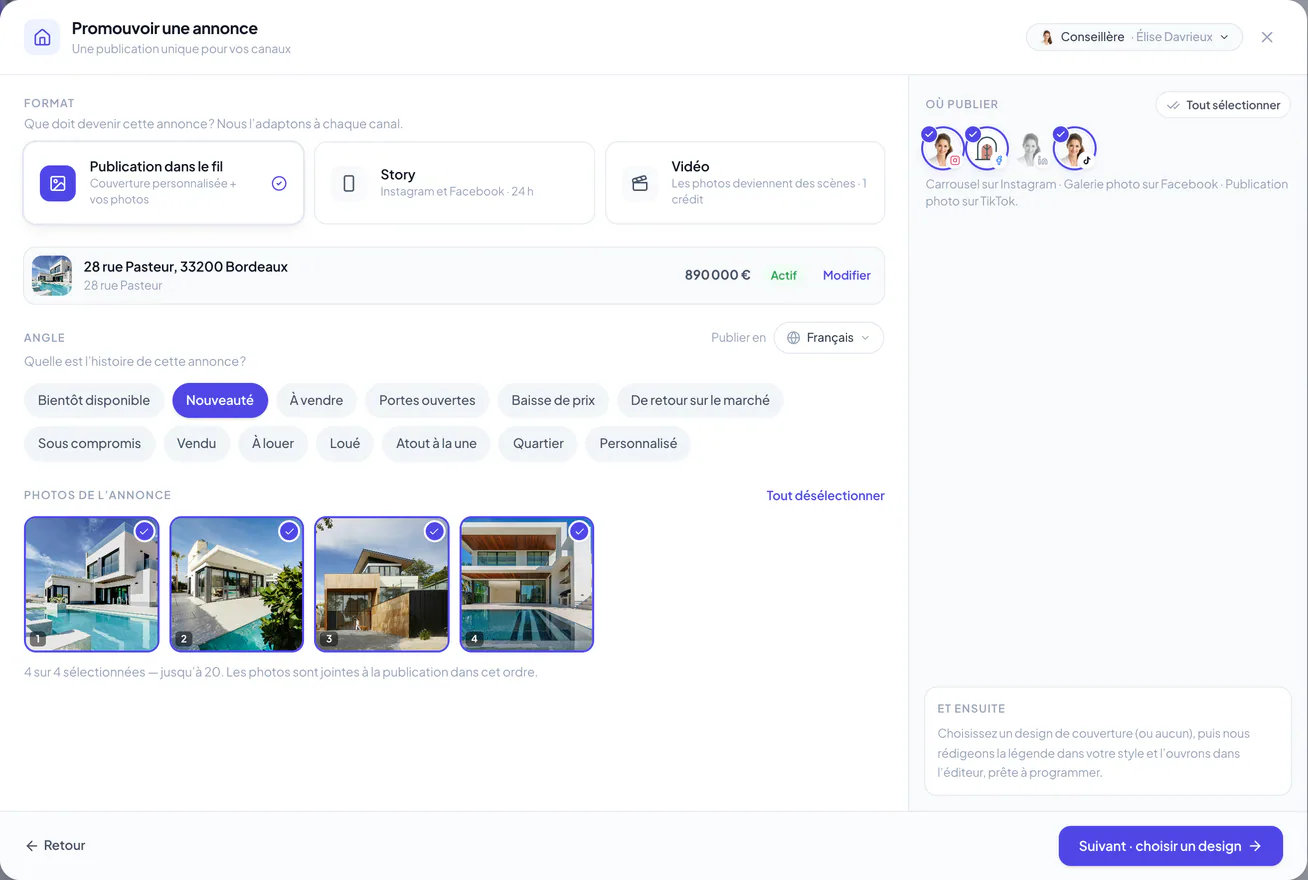
Dans Créer → Promouvoir une annonce, choisissez Publication unique et sélectionnez le bien à promouvoir. Ses photos et ses informations enregistrées servent de point de départ.
Choisissez l’angle qui convient : une nouvelle annonce, des portes ouvertes, un changement de prix ou un autre moment de la vie du bien. Vérifiez que le message correspond à la situation actuelle de l’annonce.
Présentez le bien, invitez à une visite ou mettez en avant ce que les acheteurs pourraient ne pas remarquer. Gardez cet objectif en tête en choisissant les photos et la légende.
Choisissez le format. Mettez vos photos dans l’ordre.
Choisissez Publication dans le fil, Story ou Vidéo. Sélectionnez vos photos, placez-les dans l’ordre voulu et choisissez les canaux connectés.
- Publication dans le fil
Commencez par une couverture graphique suivie des photos choisies, ou utilisez les photos seules.
- Story
Créez des écrans verticaux pour Instagram et Facebook. Ce sont les images qui portent le message ; les stories n’ont pas de légende générée.
- Vidéo
Transformez au moins trois photos en scènes. Vérifiez le format vidéo adapté aux canaux sélectionnés : vertical 9:16 ou paysage 16:9.
Pour les publications dans le fil et les vidéos, vérifiez la langue et le ton de la légende avant de continuer.
Le format vidéo dépend des canaux sélectionnés. Pour les combinaisons compatibles, vous pouvez créer une version verticale et une version paysage, et vérifier chacune avant de la partager.
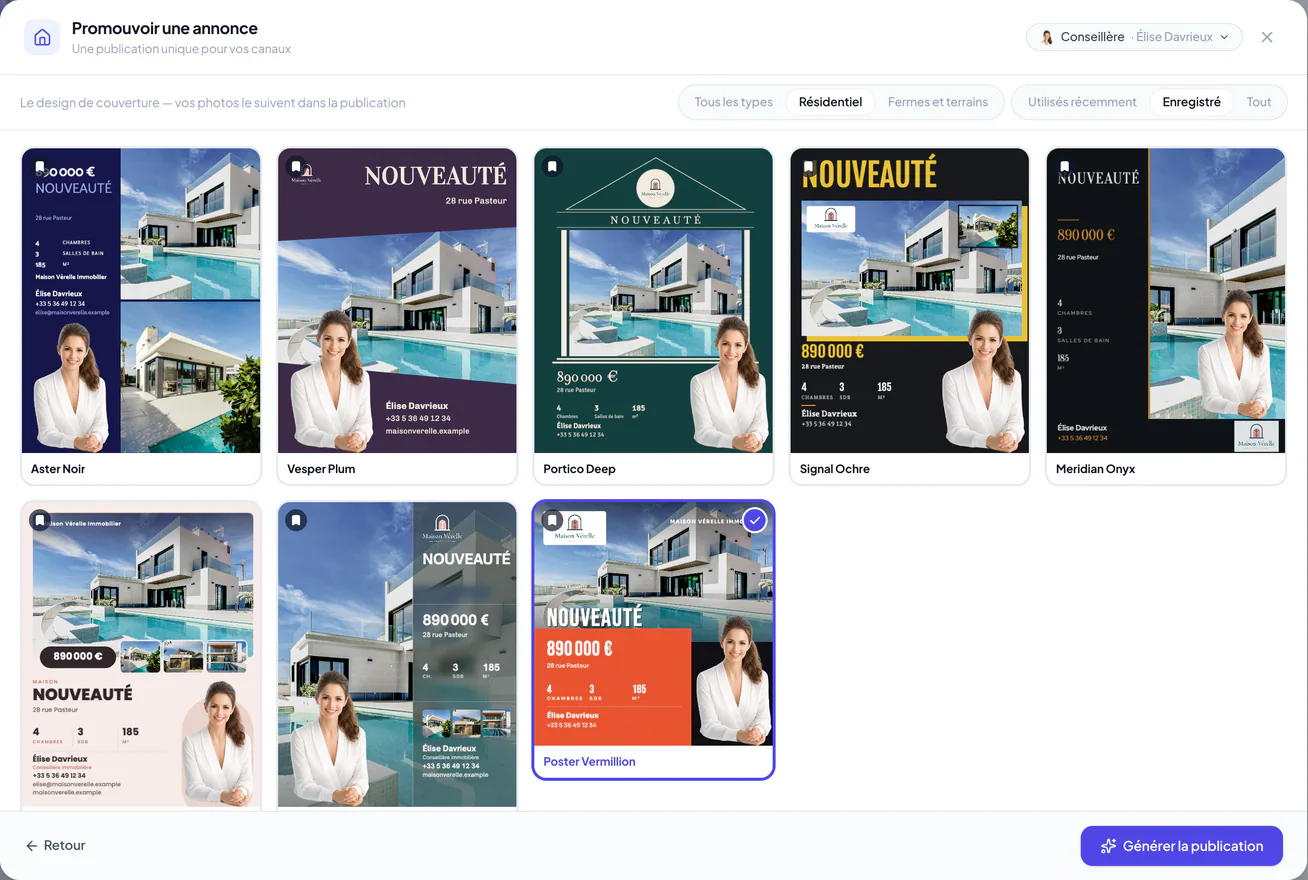
Choisissez le style qui convient au bien.
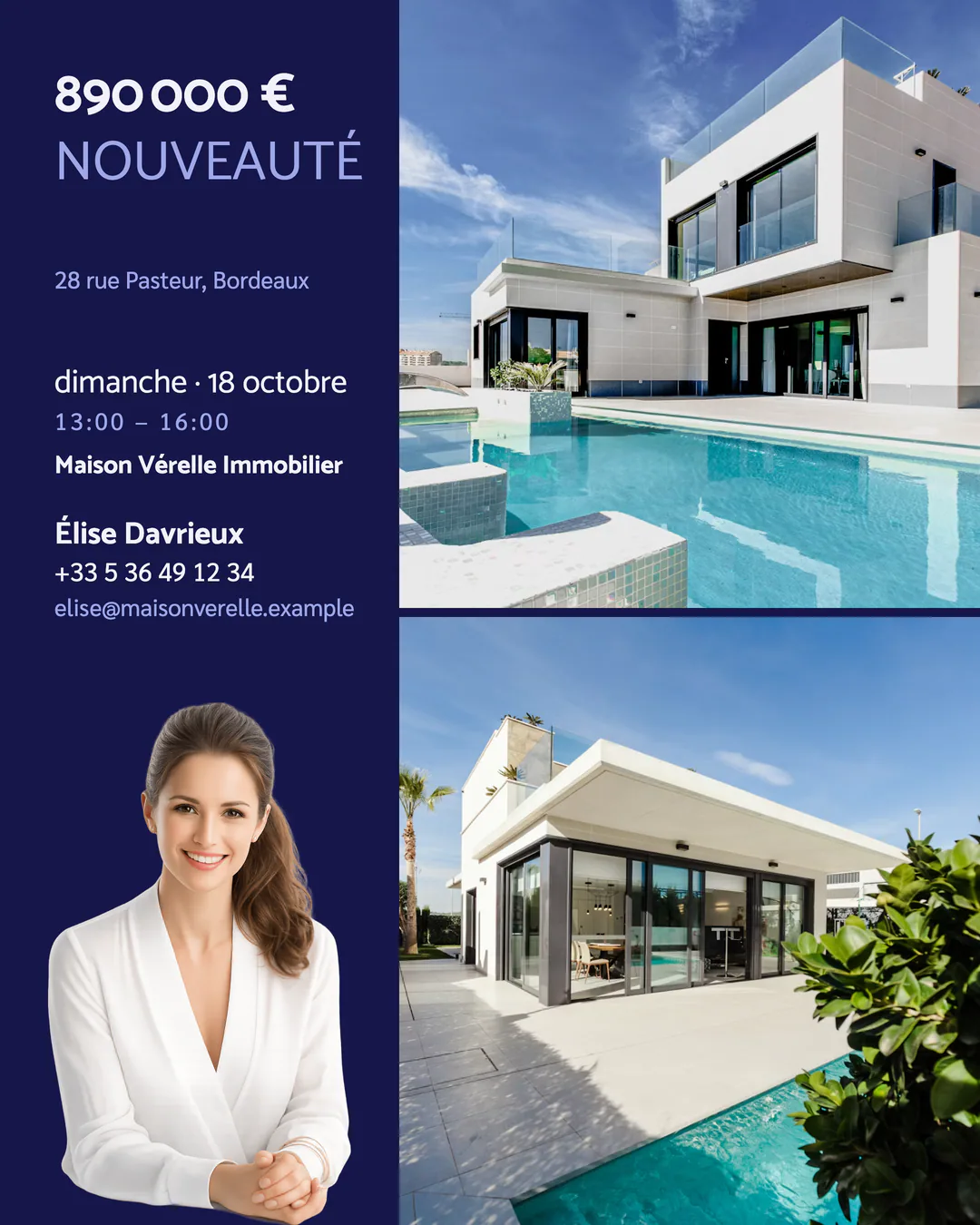
Pour une publication dans le fil ou une story, passez à l’étape choisir un design. Parcourez les modèles immobiliers ou sélectionnez Aucun pour laisser parler vos photos. Vérifiez les informations du bien et de la marque sur la couverture.
Passez à l’étape surimpression et musique. Choisissez l’habillage à vos couleurs, vérifiez les scènes photo et sélectionnez la musique avant de générer. Si vous créez une version verticale et une version paysage, vérifiez les deux.
Découvrir l’éditeur vidéoGénérez. Puis apportez la touche finale.
Choisissez Générer pour le format sélectionné. Une fois prêt, le contenu s’ouvre en brouillon dans l’éditeur de publication. Le bouton affiche Générer la publication, Générer la Story ou Générer la vidéo selon le format choisi.
Lisez la légende, examinez les images ou la vidéo et vérifiez l’aperçu de chaque canal sélectionné. Retouchez le texte pour qu’il vous ressemble et indiquez clairement la suite, par exemple prendre contact pour organiser une visite.
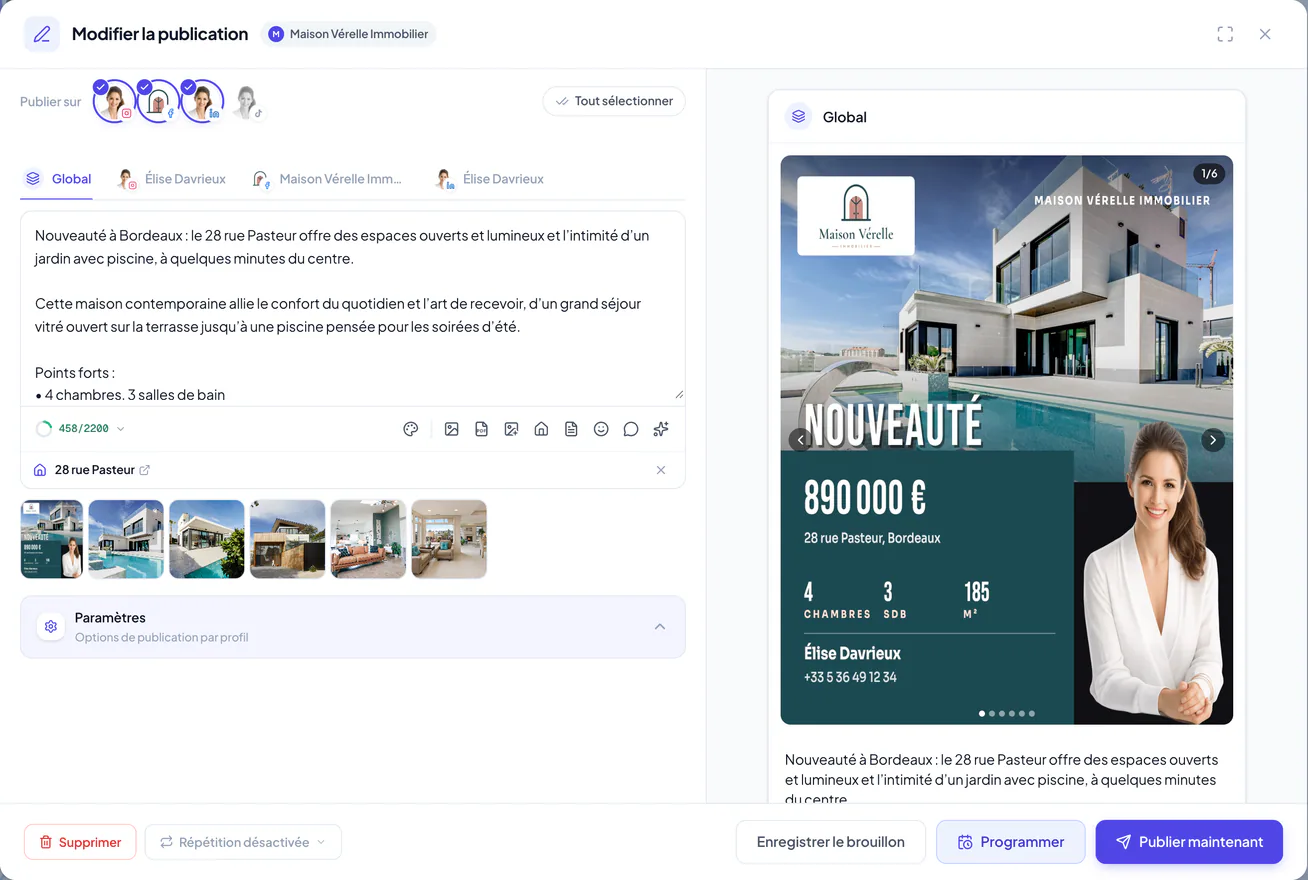
Les aperçus de l’application montrent des biens et des agents fictifs, dans la vraie mise en page de Velisto.
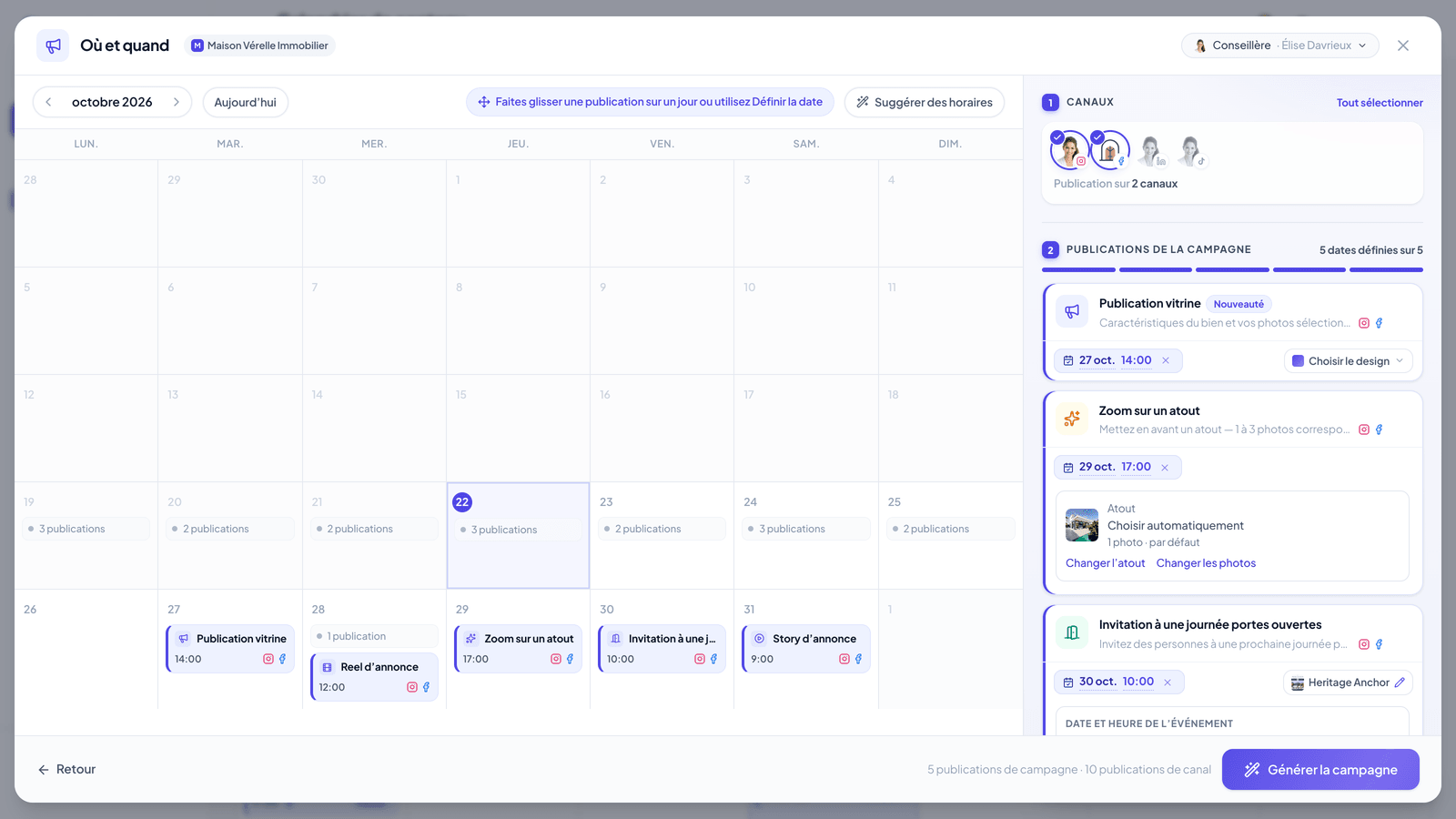
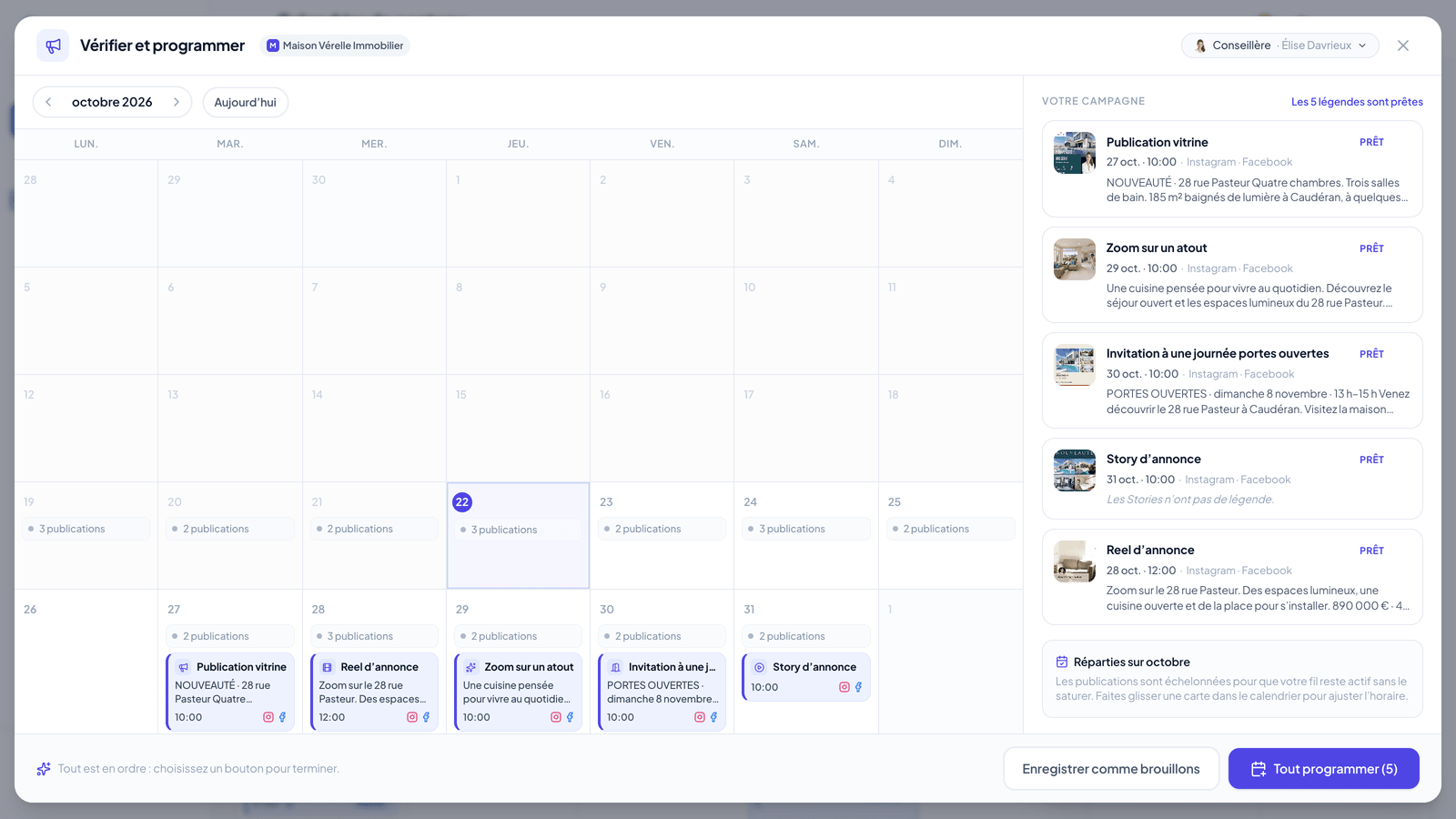
Choisissez quand l’annonce sera visible.
Terminez dans l’éditeur de publication. Utilisez Publier maintenant quand la publication est prête, choisissez Programmer pour une date et une heure ultérieures, ou Enregistrer le brouillon pour y revenir plus tard.
Vérifiez le fuseau horaire et les profils qui recevront la publication. S’il s’agit d’une invitation à une journée portes ouvertes, assurez-vous que l’heure de publication précède l’événement.
Revenez au Calendrier de contenu pour voir l’annonce à côté de vos conseils, de vos publications locales et de vos autres campagnes. Un brouillon n’est pas publié tant que vous ne l’avez pas programmé ou publié.
Planifier une semaine de contenu équilibrée