
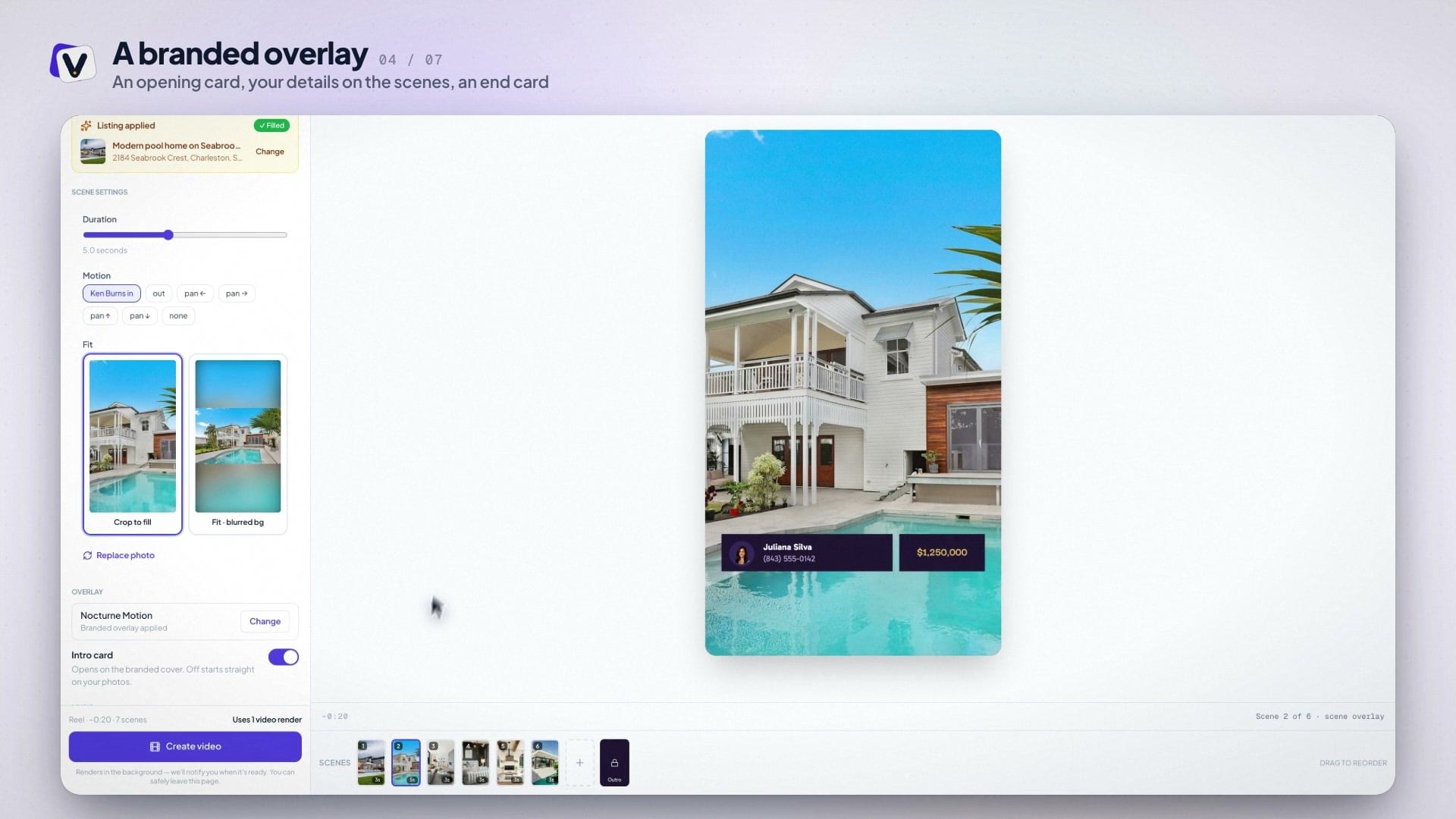
UN PO’ DI PREPARAZIONE
Prima di iniziare.
- Foto che raccontano una storia
Usa le immagini di un annuncio o foto tue. Apri con una vista d’impatto, poi mostra i dettagli che meritano uno sguardo più da vicino.
- Il tuo brand
Tieni pronti il logo giusto, i tuoi dati di agente e gli eventuali testi sull’immobile per l’overlay.
- Un formato e un obiettivo
Decidi dove condividerai il video e cosa vuoi che faccia chi lo guarda.
Scegli il formato e le foto di partenza.
Apri un reel o un video orizzontale in Reel ed editor video. Usa il formato verticale 9:16 per un reel a schermo intero, oppure quello orizzontale 16:9 per un tour dell’immobile più ampio.
Importa le foto e i dettagli di un annuncio, oppure aggiungi immagini tue. Puoi creare un video su un quartiere, una presentazione o un altro argomento senza selezionare un annuncio.
Scegli il formato prima di rifinire il ritaglio. La foto di una stanza ampia richiede un’inquadratura diversa in un reel verticale.
Disponi le scene e imposta il ritmo.
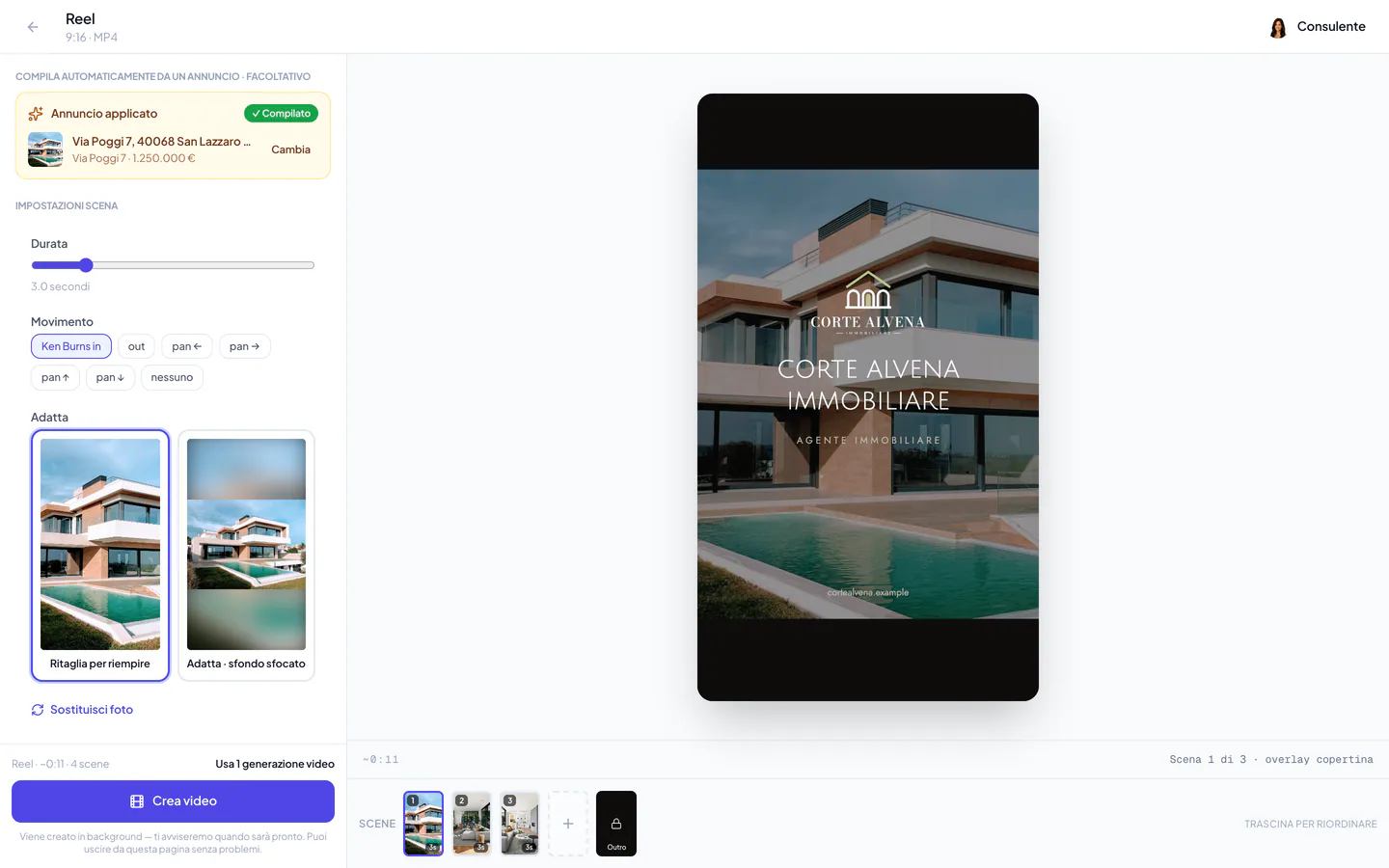
Metti le foto nell’ordine in cui vuoi che vengano viste. Seleziona una scena e usa le impostazioni Durata, Movimento e Adatta.
Usa Ritaglia per riempire per un’immagine a tutto schermo, oppure Adatta · sfondo sfocato quando vuoi che la foto resti visibile per intero. Controlla che un elemento importante della stanza non venga tagliato.
Aggiungi lo stile del brand e la musica.
Scegli un overlay e compila i testi modificabili. Controlla il nome dell’agente, i contatti e l’eventuale prezzo o indirizzo dell’annuncio che compare sullo schermo.
Seleziona una traccia musicale e regola il volume. Guarda l’anteprima della sequenza con la colonna sonora per capire se il ritmo funziona. Gli esempi qui sotto usano Overture in entrambi i formati.
Assicurati che le scritte restino leggibili in ogni scena e che i contatti si colgano al volo.
Crea il video e rivedi il risultato.
Controlla il numero di scene e la durata totale, poi scegli Crea video. Prima di farti proseguire, l’editor ti segnala le foto o i contenuti obbligatori che mancano.
Il rendering avviene in background. Quando il video è pronto, guardalo fino alla fine ascoltando la musica. Controlla l’apertura, le transizioni e l’ultimo fotogramma.
Ogni nuovo video usa la quota di rendering disponibile. Completa le modifiche a foto, testi e tempi prima di generare una nuova versione.
Scaricalo o aggiungilo a un post.
Usa Scarica quando ti serve il file video, oppure Aggiungi a un post per aprire l’editor dei post con il video già allegato.
Rivedi la didascalia, seleziona i canali collegati compatibili e scegli quando pubblicare. Il rendering del video non lo pubblica in automatico.