POST ANNUNCIO · PROMUOVI UN ANNUNCIO

Il tuo annuncio.
Il tuo prossimo post,
story o video.

Trasforma le foto e i dettagli dei tuoi immobili in contenuti per i tuoi annunci. Scegli il formato, rendilo tuo, poi rivedilo e pubblicalo o programmalo.
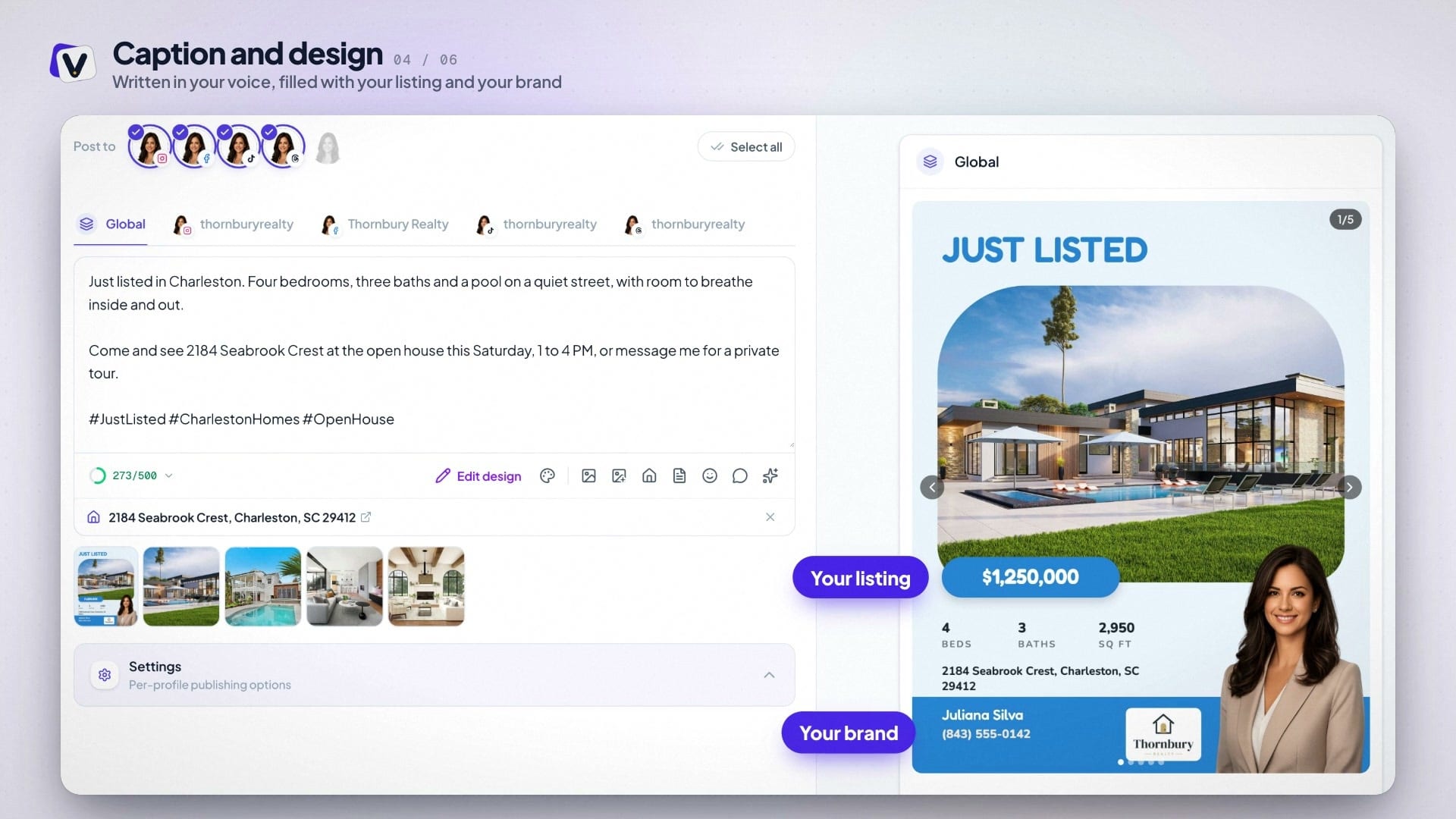
Editor dei post di Velisto con la didascalia di un annuncio, le foto dell’immobile e un design Appena inserito compilato con i dati dell’annuncio e il brand
Il tuo formato, le tue foto, i tuoi canali. Un punto di partenza chiaro.

SCEGLI COME MOSTRARE IL TUO ANNUNCIO

Un annuncio.
Quattro modi per mostrarlo.

Un nuovo post per il feed, una story per oggi o un tour video. Parti dal formato che vuoi creare.

Post nel feed · 1080 × 1350

Post nel feed

Una copertina curata. Le foto del tuo annuncio. Una didascalia con il tuo tono di voce.

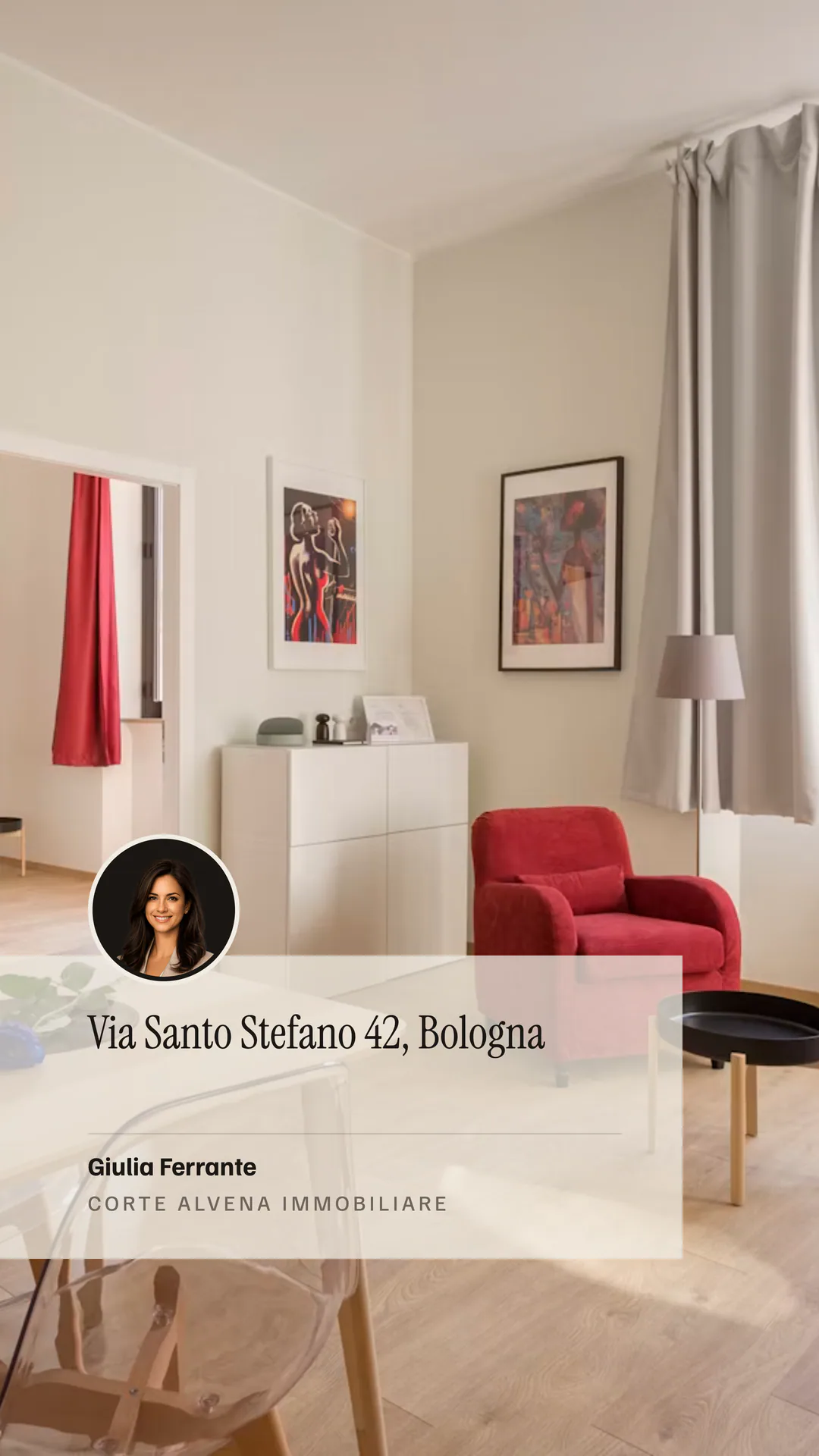
Story · 1080 × 1920

Story

Una sequenza verticale per le tue story su Facebook e Instagram.

Copertina video · 9:16

Video verticale

Trasforma le tue foto in scene pensate per la visione a schermo intero.

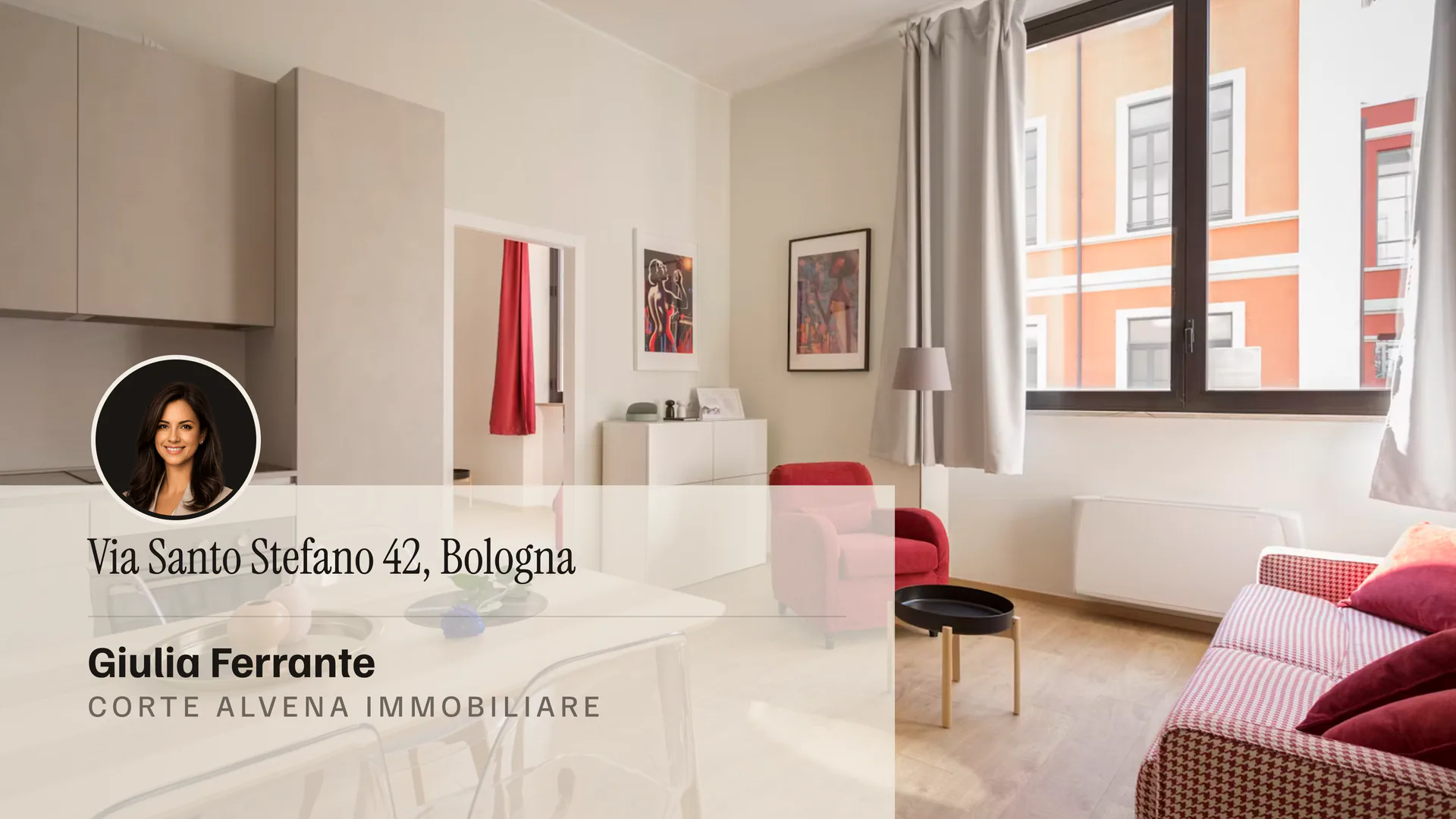
Copertina video · 16:9

Video orizzontale

Dai al tour del tuo immobile una visuale più ampia con un video orizzontale.

Veri modelli Velisto con dettagli dell’immobile e brand di esempio. Gli esempi video mostrano il design della copertina.

DALL’IMMOBILE ALLA PUBBLICAZIONE

L’annuncio è pronto.
Ora diamogli visibilità.

Parti da Crea → Promuovi un annuncio → Post singolo. Imposta il contenuto, scegli il design, poi rifinisci tutto nell’editor dei post.

  1. 01

    Scegli un annuncio.

    Apri Crea → Promuovi un annuncio, scegli Post singolo e seleziona un immobile. Puoi anche usare Importa da URL o inserire i Dettagli rapidi.

  2. 02

    Imposta il contenuto.

    Scegli Post nel feed, Story o Video. Scegli l’angolazione, ordina le foto e seleziona i canali. Controlla la lingua della didascalia per post e video.

  3. 03

    Scegli lo stile.

    Scegli un design di copertina per il tuo post o la tua story, oppure usa le foto da sole. Per i video, scegli l’overlay e la musica.

  4. 04

    Genera. Poi rivedi.

    Apri il risultato nell’editor dei post. Controlla il contenuto, fai le ultime modifiche e scegli quando pubblicarlo.

DALL’IMMOBILE AL TUO BRAND

Scegli uno stile.
Rendilo tuo.

Sfoglia tutti i design, torna a un preferito salvato o usa le tue foto senza copertina. Per un video, il passaggio successivo riunisce l’overlay con il tuo brand e la musica.
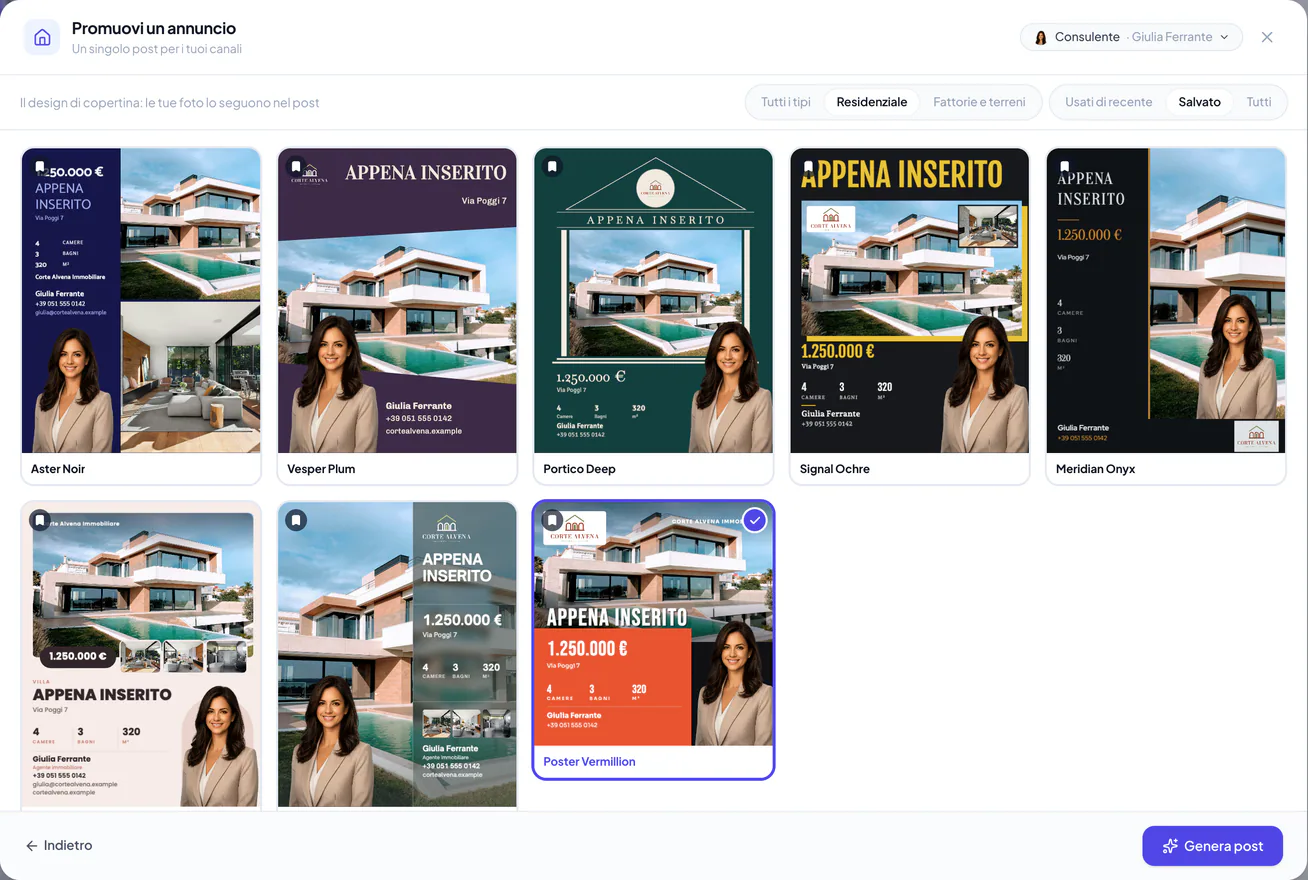
Galleria attuale dei design in Promuovi un annuncio, con Poster Vermillion selezionato tra i modelli Velisto salvatiApri anteprima
Una copertina curata apre il post. Seguono le foto dell’annuncio che hai selezionato.

L’IMMOBILE È IL PROTAGONISTA. IL BRAND È TUO.

Le tue foto.
Il tuo tono.
A modo tuo.

Unisci il meglio dell’immobile e la personalità del tuo brand nello stesso contenuto.

  • Parti dalle foto giuste.

    Scegli le immagini e il loro ordine. Diventano la galleria del tuo post, i fotogrammi della story o le scene del video.

  • Fai entrare in gioco il tuo brand.

    Completa un modello immobiliare con i dati dell’annuncio e del brand che hai salvato, poi aggiungi gli ultimi ritocchi.

  • Raccontalo con parole tue.

    Genera le didascalie di post nel feed e video con il tono di voce e la lingua che scegli. Modificale prima di condividerle.
Scopri il tuo Kit del brand
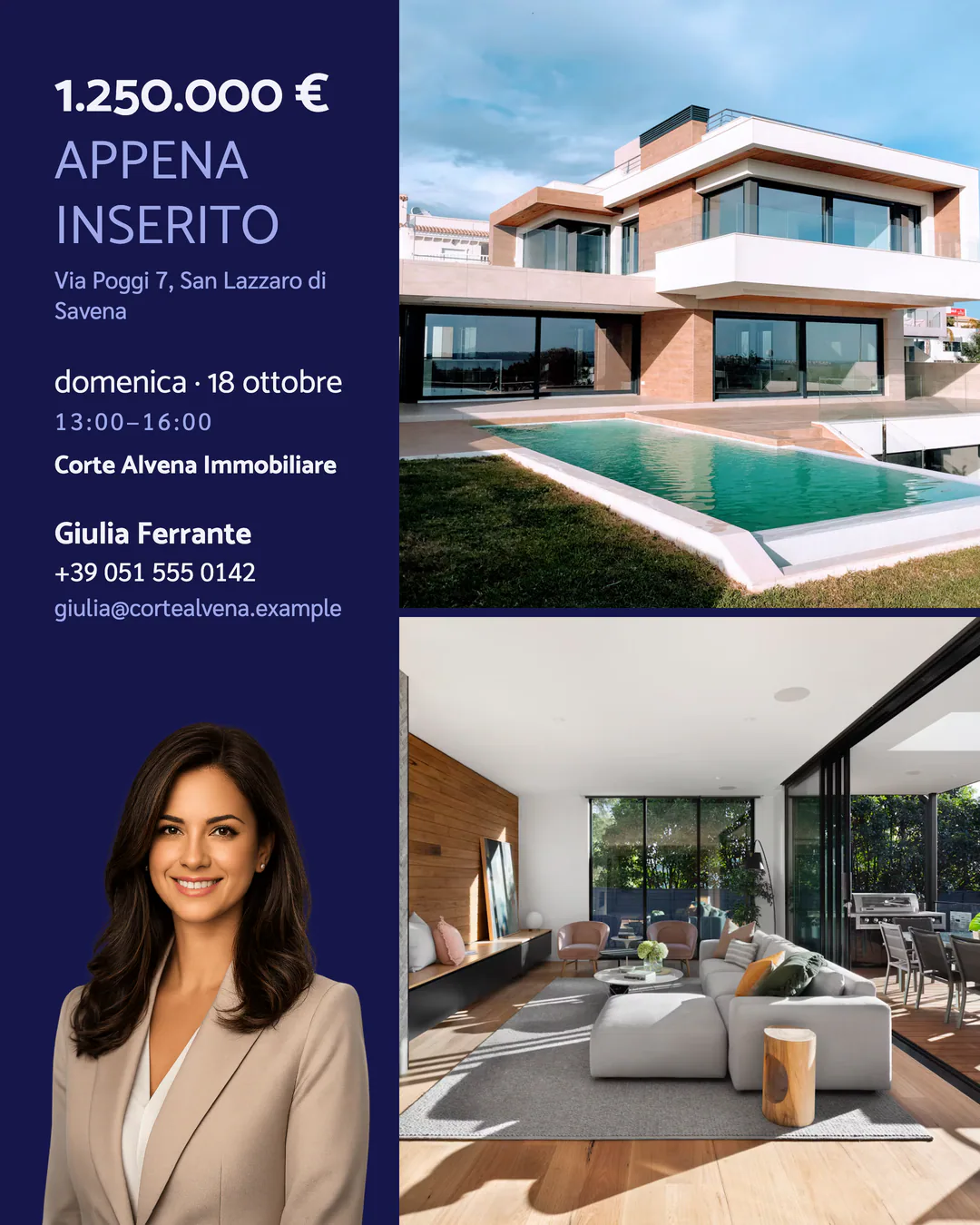
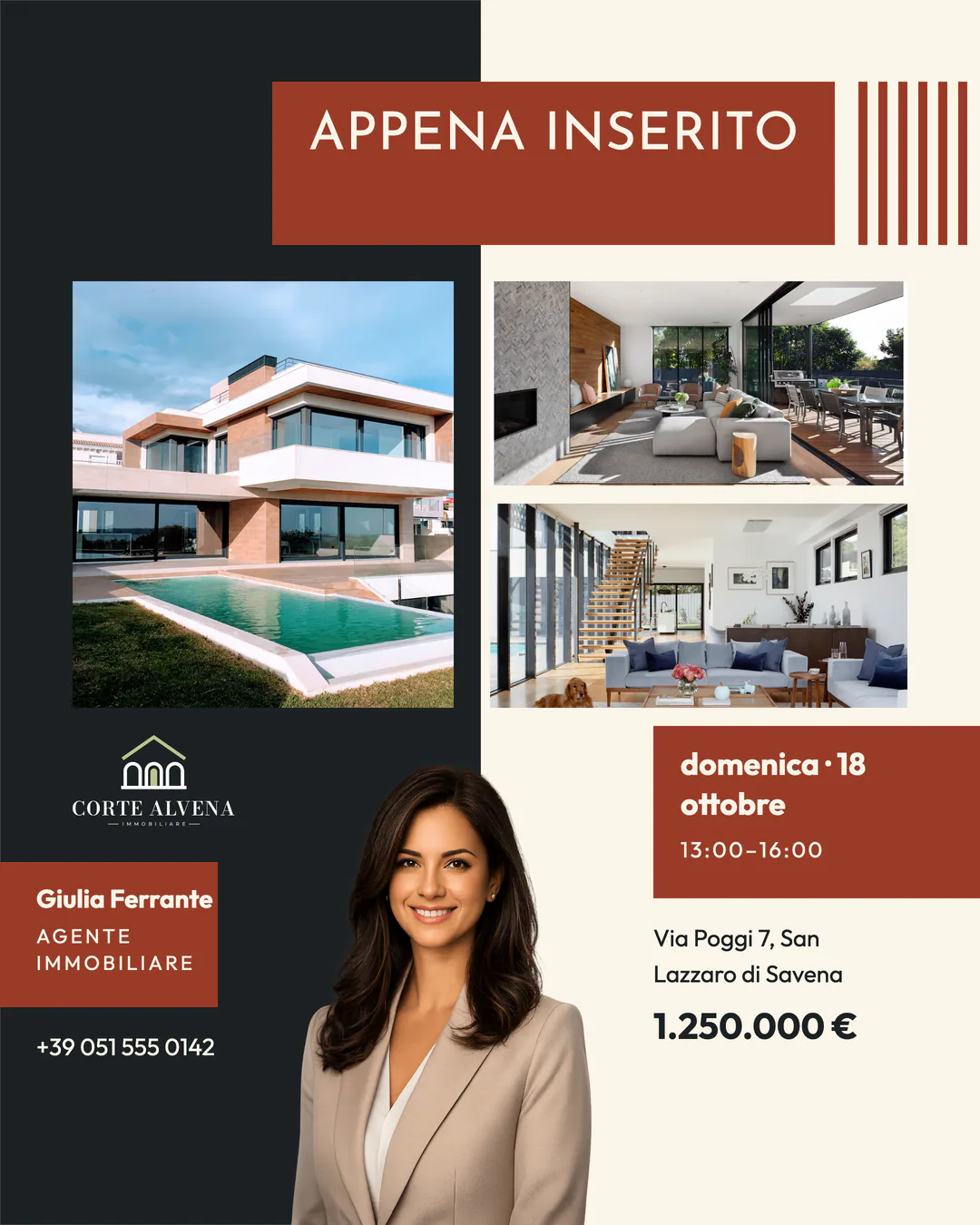
Modello Ink Celadon con un layout a tre foto dell’immobile, l’orario dell’open house, il prezzo, i dettagli dell’annuncio e il brand dell’agenteApri anteprima
Ink Celadon · Un altro stile per lo stesso annuncio.

L’ULTIMA PAROLA È TUA

Un ultimo sguardo.
Poi è pronto
per il mondo.

Quando generi un post singolo, il contenuto si apre nell’editor dei post. Rivedi didascalia e media, controlla le anteprime dei canali, poi pubblica, programma o salva una bozza.

Scopri pubblicazione e programmazione
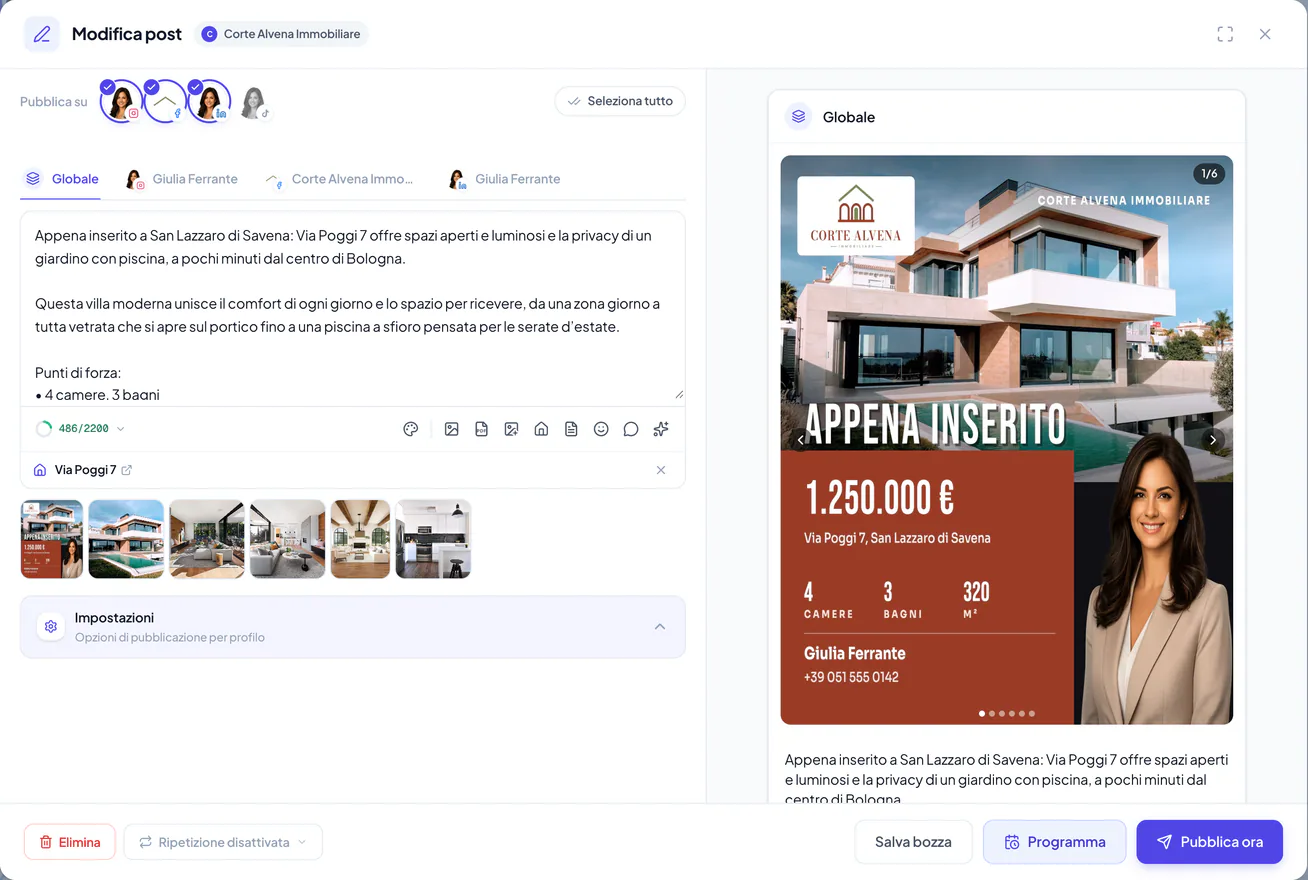
Layout dell’editor dei post di Velisto con la didascalia di un annuncio, i media allegati, l’anteprima del canale e i comandi di pubblicazioneApri anteprima
Controlla i dettagli. Scegli quando condividere.

LE TUE DOMANDE, LE NOSTRE RISPOSTE

Qualcosa in più
sui post annuncio.

Le informazioni utili prima di dare al tuo prossimo annuncio la scena che merita.

Vai alle domande frequenti
Cosa posso creare da un annuncio?
Scegli Post nel feed, Story o Video. I video sono disponibili nei formati verticale 9:16 e orizzontale 16:9. Parti da un annuncio e scegli il contenuto che vuoi creare.
Posso usare le foto dell’annuncio senza un modello?
Sì. I post nel feed e le story possono usare solo le foto. Quando scegli un design, diventa la copertina e le foto dell’annuncio che hai selezionato la seguono. In una story, ogni elemento multimediale diventa un fotogramma.
Velisto scrive la didascalia?
Velisto genera le didascalie per post nel feed e video a partire dall’annuncio, dal tono di voce che hai scelto e dalla lingua di output. Puoi modificare la didascalia nell’editor dei post. Le story non hanno didascalia.
Come vengono creati i video degli annunci?
Le foto dell’immobile che selezioni diventano le scene del video. I canali selezionati determinano il formato iniziale del video. Controlla l’opzione verticale o orizzontale: con alcune combinazioni di canali puoi generare entrambe le versioni. Scegli un overlay e la musica per ogni versione, poi genera il video. Servono almeno tre foto per creare il video di un annuncio.
Posso rivedere il contenuto prima che venga pubblicato?
Sì. Quando generi un contenuto, si apre una bozza nell’editor dei post. Rivedila e modificala, poi scegli se pubblicarla, programmarla o salvarla per dopo.
In cosa è diverso dalle Campagne annunci?
Scegli Post singolo in Promuovi un annuncio per un singolo post, story o video. Usa le Campagne annunci quando vuoi pianificare un insieme coordinato di contenuti attorno a un immobile.

IL TUO PROSSIMO ANNUNCIO HA QUALCOSA DA DIRE

Dagli un posto
nel feed.

Parti da un immobile. Crea qualcosa che meriti di essere condiviso.
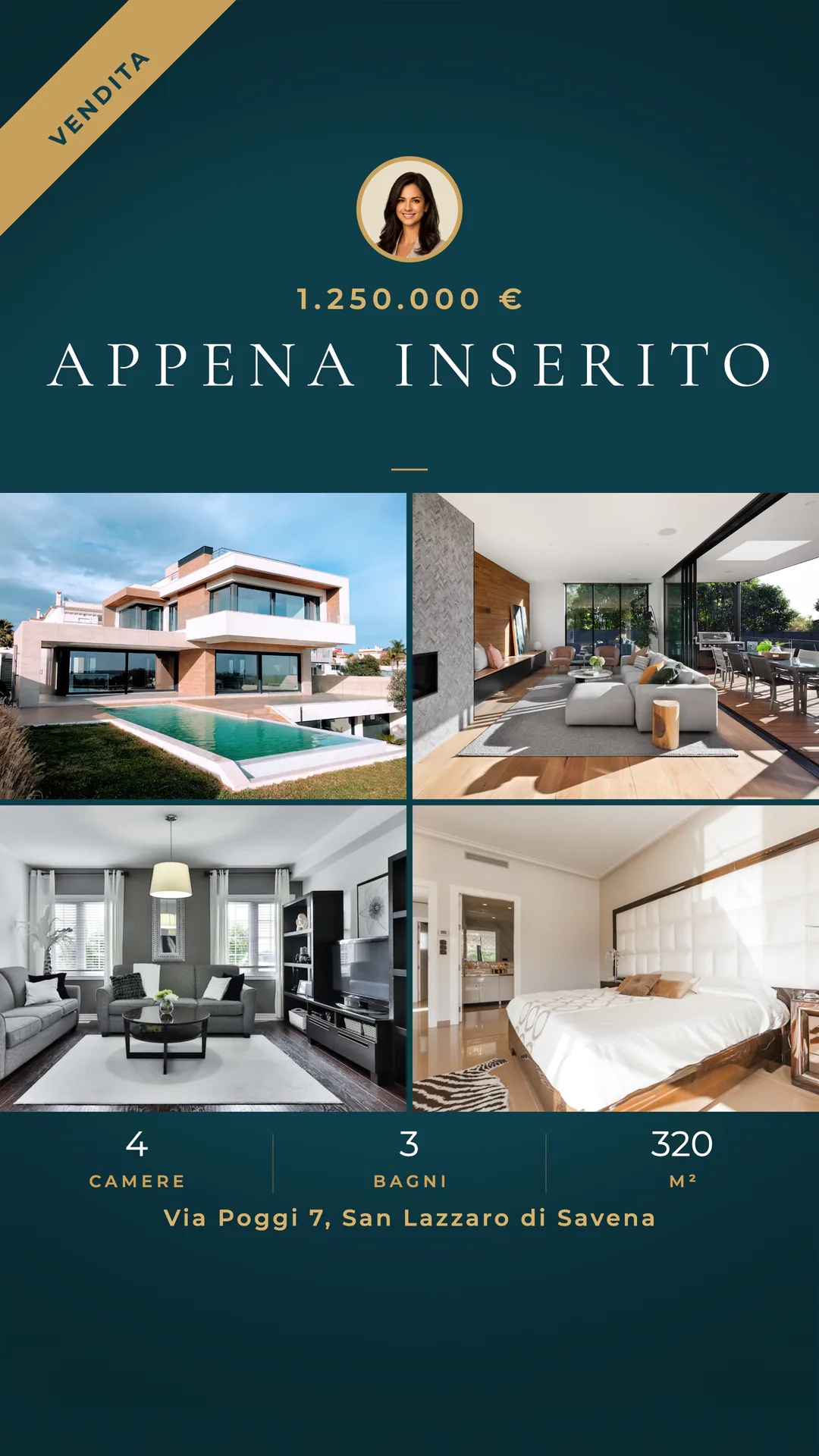
Anteprima dell’annuncio

Anteprima del prodotto Velisto

Guarda Velisto in azione

Video demo in arrivo

Questo spazio ospiterà il tour del prodotto Velisto.

Scopri come funziona Velisto