
9:16 · 1080p · 18 secondi
Reel
Un video dell’immobile a schermo intero, creato dalle foto che hai selezionato, con schede di apertura, di scena e di chiusura personalizzate con il tuo brand.
Overture MotionREEL ED EDITOR VIDEO
Trasforma le foto dell’annuncio o le immagini che hai già in reel verticali 9:16 e video orizzontali 16:9 con il tuo brand. Aggiungi movimento, musica e il tuo stile, poi porta il video finito direttamente in un post.
VERTICALE O ORIZZONTALE
Scegli il formato verticale per un reel a schermo intero, oppure quello orizzontale quando l’immobile ha bisogno di una vista più ampia. Entrambi partono dallo stesso flusso di lavoro basato sulle foto.
Un video dell’immobile a schermo intero, creato dalle foto che hai selezionato, con schede di apertura, di scena e di chiusura personalizzate con il tuo brand.
Overture MotionUn racconto dell’immobile più ampio, per i contenuti che rendono meglio con più spazio attorno a ogni stanza e a ogni dettaglio.
Overture WideI video di esempio usano dati fittizi di immobili e agenti. Sono realizzati con i modelli Overture di Velisto con tre scene fotografiche e musica di sottofondo.
PARTI DA QUELLO CHE HAI GIÀ
Con un annuncio salvato il processo è più veloce, ma non è obbligatorio.
Importa le sue foto e i dettagli dell’immobile. Velisto può usarli per compilare l’overlay con il tuo brand.
Scopri i Post annuncioSeleziona le foto dalla tua libreria Media e crea un reel o un video orizzontale senza collegare un annuncio.
RIFINISCI OGNI SCENA
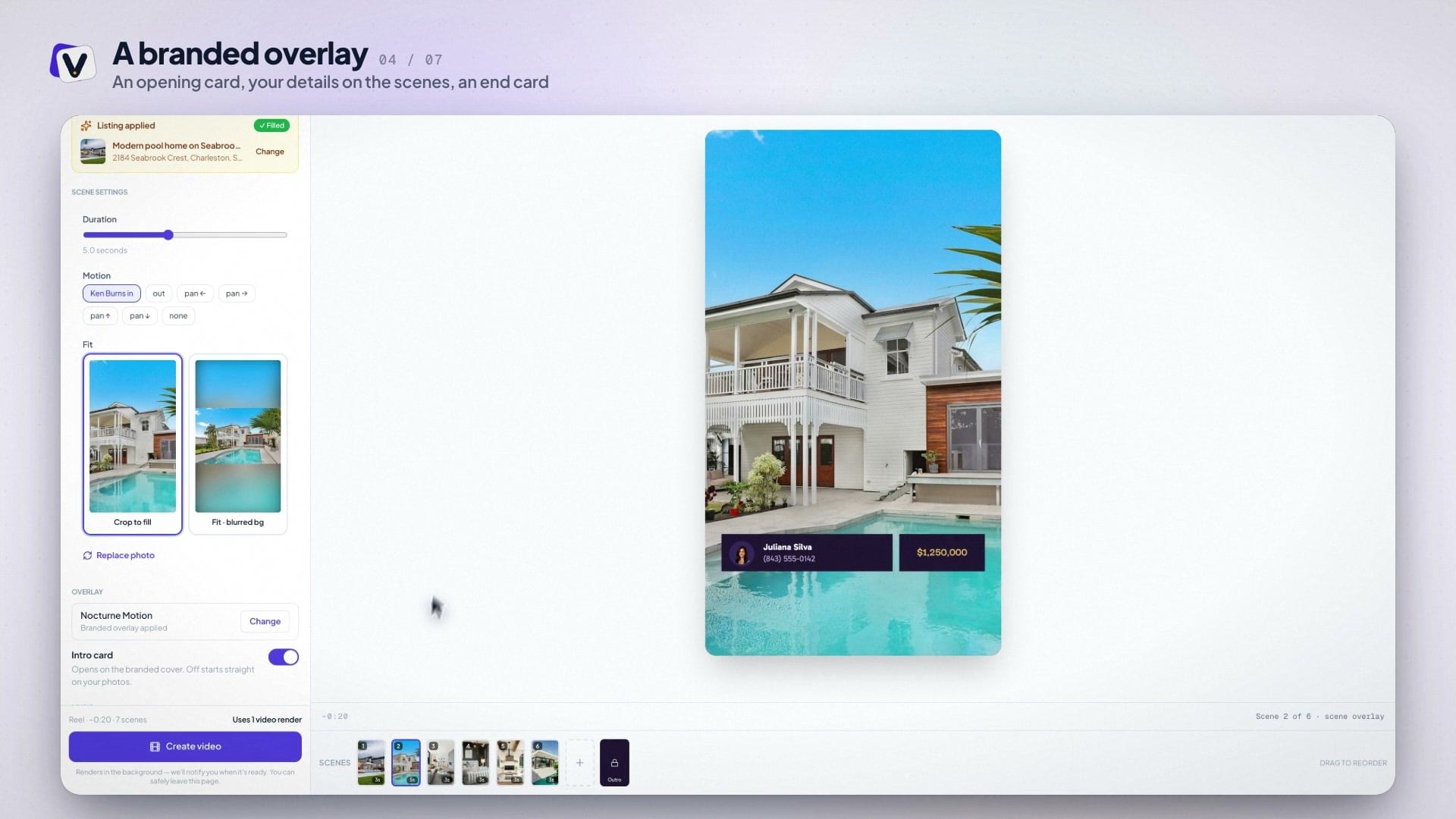
Seleziona una scena e regola come appare. L’anteprima live e la barra delle scene ti mostrano sempre l’intero video mentre lavori.
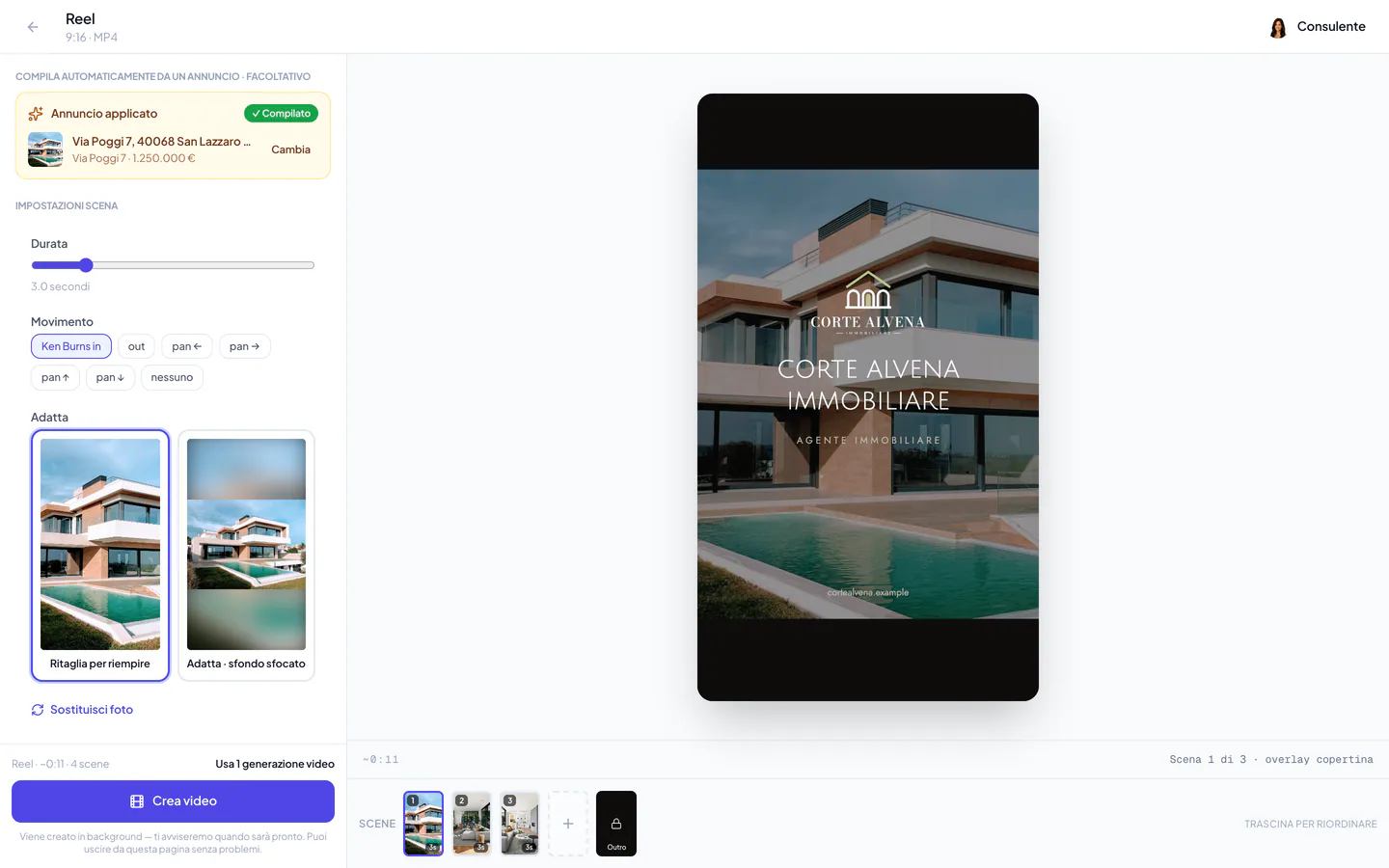
Regola la durata di ogni scena e trascina le scene nella barra per cambiarne l’ordine.
Ingrandisci o riduci, fai una panoramica in quattro direzioni oppure lascia la foto ferma.
Ritaglia un’immagine per riempire l’inquadratura oppure mostrala intera su uno sfondo leggermente sfocato.
IL TUO STILE. IL TUO SUONO.
Scegli un overlay curato, modifica il testo visibile e aggiungi la musica giusta per l’immobile.
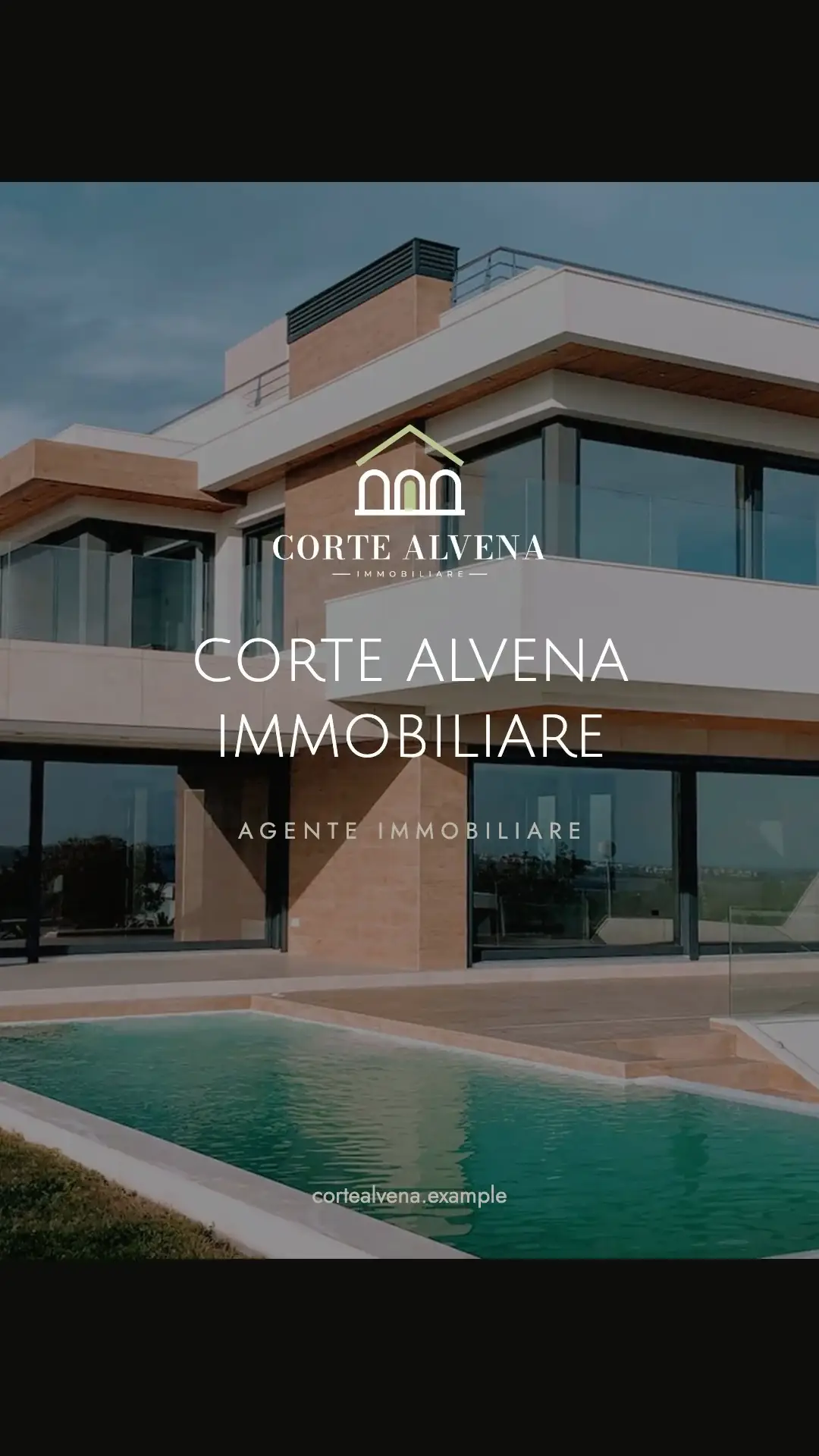
Una cornice scura e minimale che lascia la fotografia al centro.
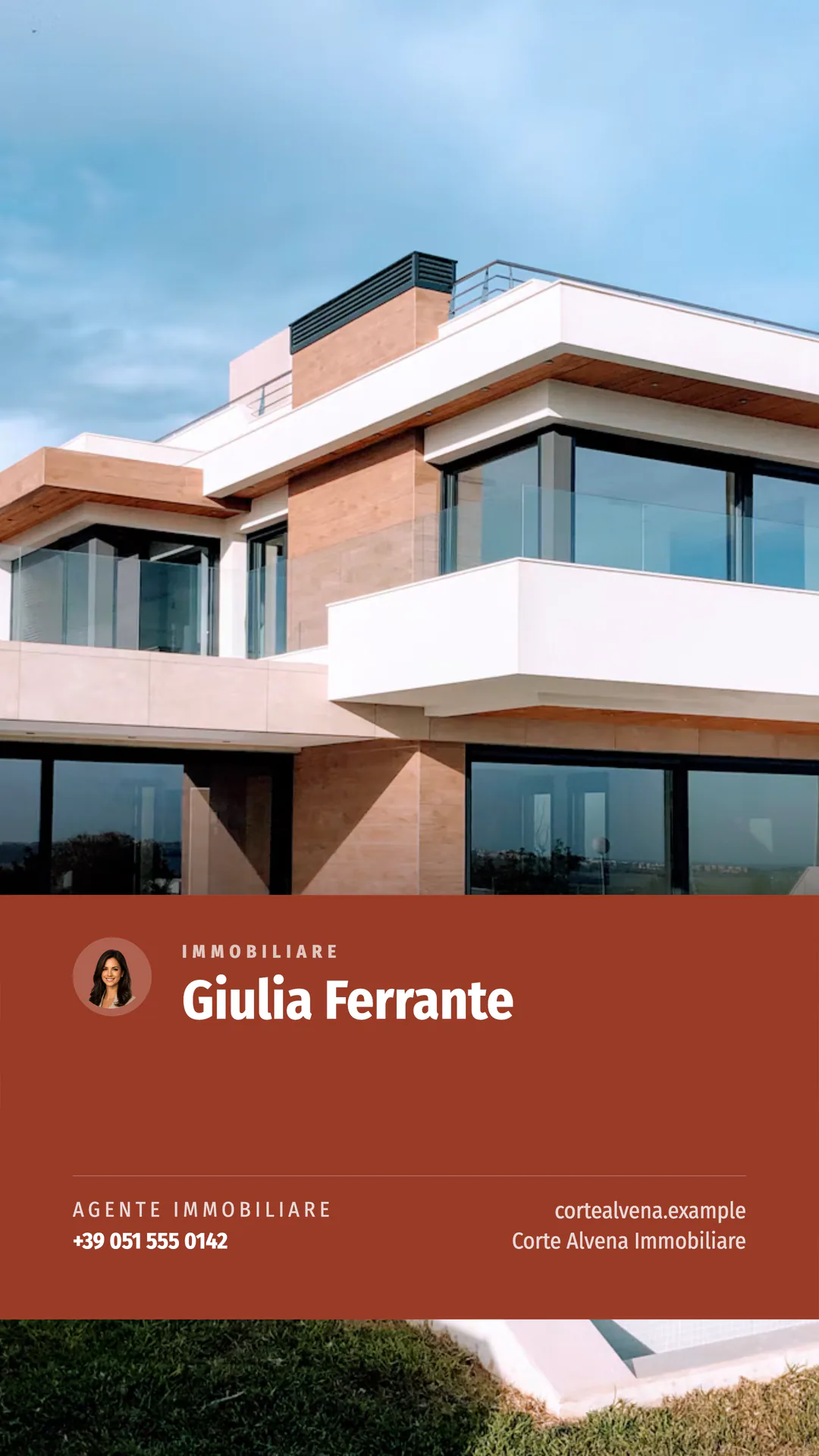
Il brand dell’agente in primo piano, con le informazioni sull’immobile ben in evidenza.
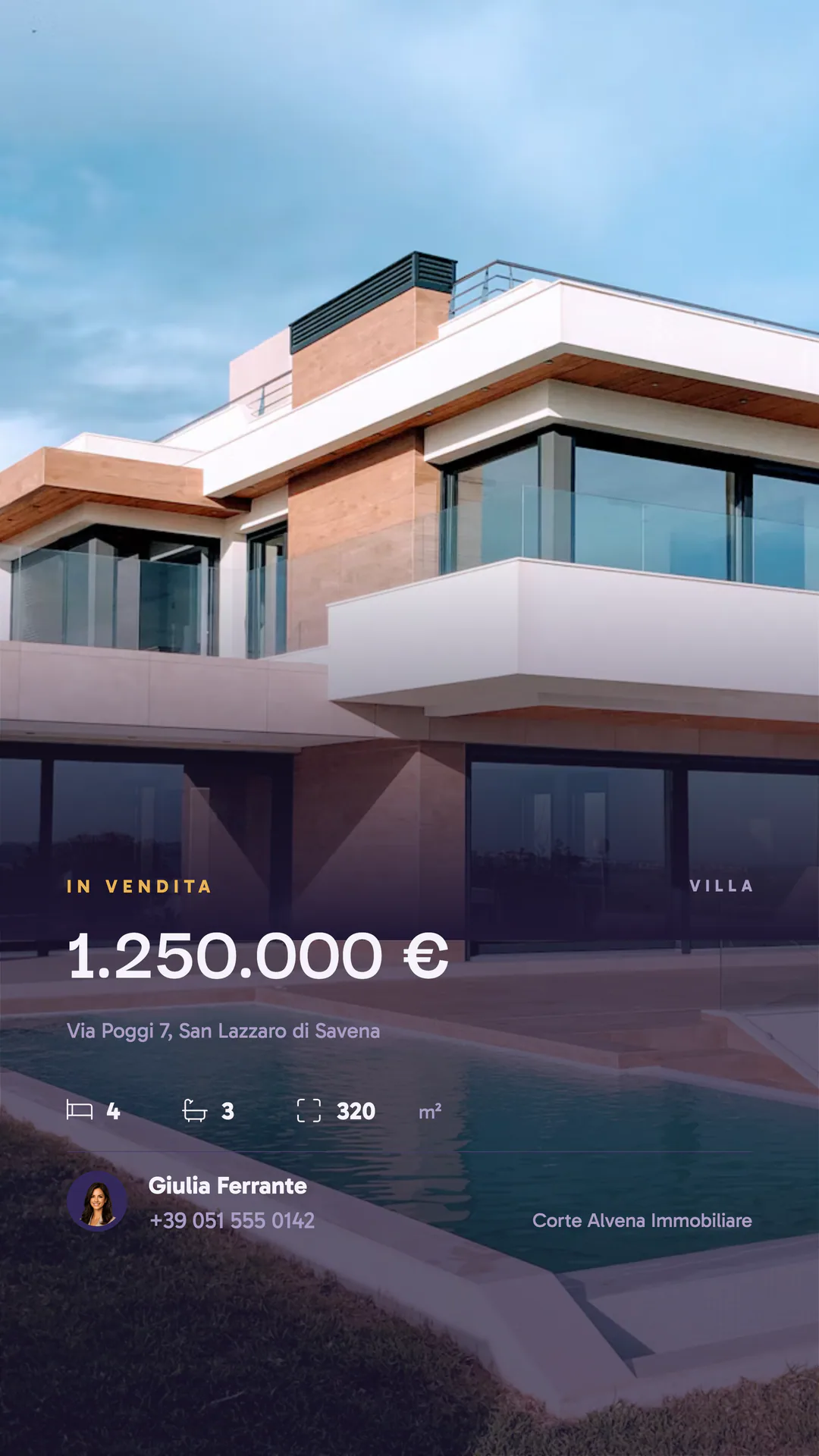
Un look editoriale più ricco per gli annunci che chiedono più carattere.
Quando parti da un annuncio, i dettagli dell’immobile e del brand possono compilare l’overlay. Modifica il testo visibile ogni volta che la storia richiede un’enfasi diversa.
Cerca nella libreria musicale, ascolta le tracce, salva i preferiti oppure carica musica di cui hai i diritti d’uso. Imposta il volume prima del rendering.
Usa una scheda introduttiva quando il modello scelto ne prevede una. I modelli compatibili possono anche concludersi con una scheda finale con il tuo brand.
Le anteprime dei modelli mantengono layout, tipografia e colori originali, con contenuti di fantasia. Gli overlay orizzontali seguono la stessa famiglia di modelli quando esiste un design corrispondente.
DAL RULLINO AL CONTENUTO
Tutto ciò che serve per passare dalle foto a un video pronto da condividere resta in un unico flusso di lavoro.
Scegli un annuncio per importarne immagini e dettagli, oppure seleziona le tue immagini dalla libreria Media.
Crea un reel verticale o un video orizzontale, poi seleziona l’overlay più adatto all’immobile.
Riordina le foto e regola durata, movimento, adattamento dell’immagine, testo visibile e musica.
Genera il video, guarda l’anteprima, scaricalo oppure aggiungilo direttamente a un nuovo post.
Vuoi pubblicarlo?Aggiungi il video generato a un post e completalo nell’editor dei post.
LE TUE DOMANDE, LE NOSTRE RISPOSTE
Alcuni dettagli utili prima di creare il tuo primo reel o video orizzontale.
Vai alle domande frequentiLE TUE FOTO POSSONO FARE DI PIÙ
Trasforma le immagini che hai già in contenuti video con il tuo brand.