
POST SOCIAL
GRAFICHE E VOLANTINI
Inserisci i contenuti.
Fai tuo il design.
Compila un modello già pronto nell’editor dei contenuti. Cambia il layout o crea un modello tutto tuo nell’editor di design. Segui il percorso più adatto a ciò che vuoi realizzare.
Due editor. Due guide.
Scegli da dove partire qui sotto.
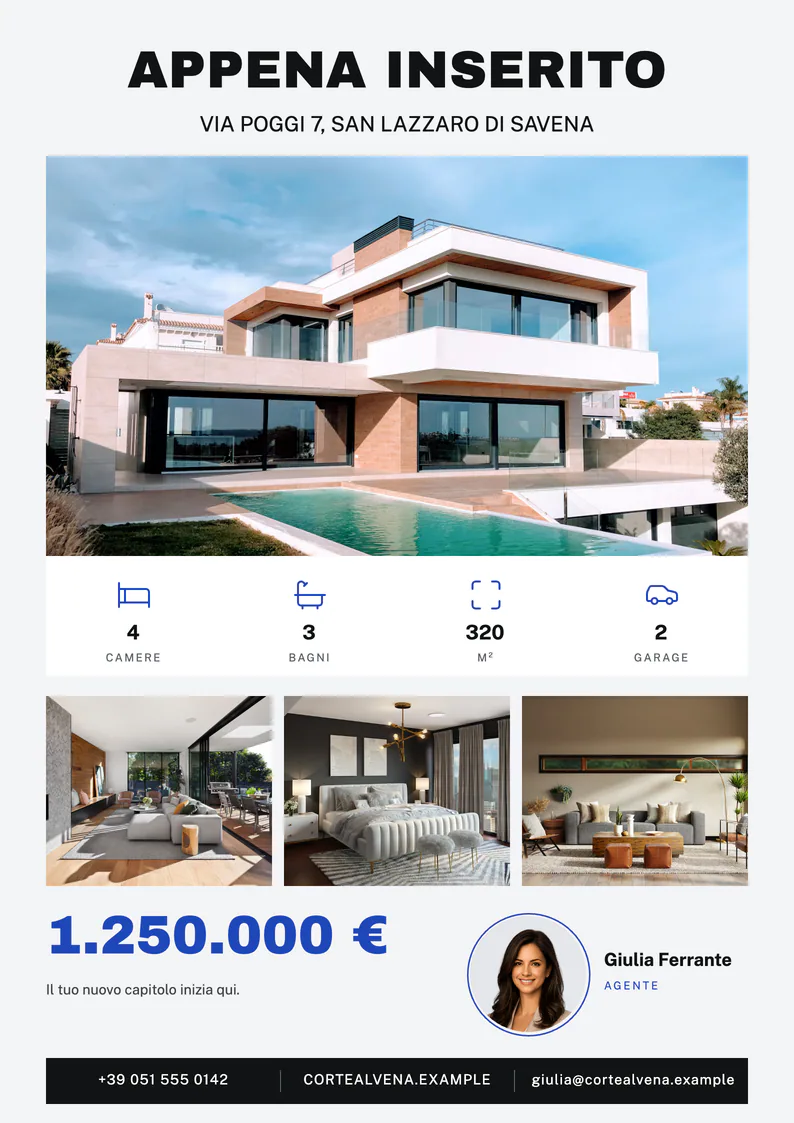
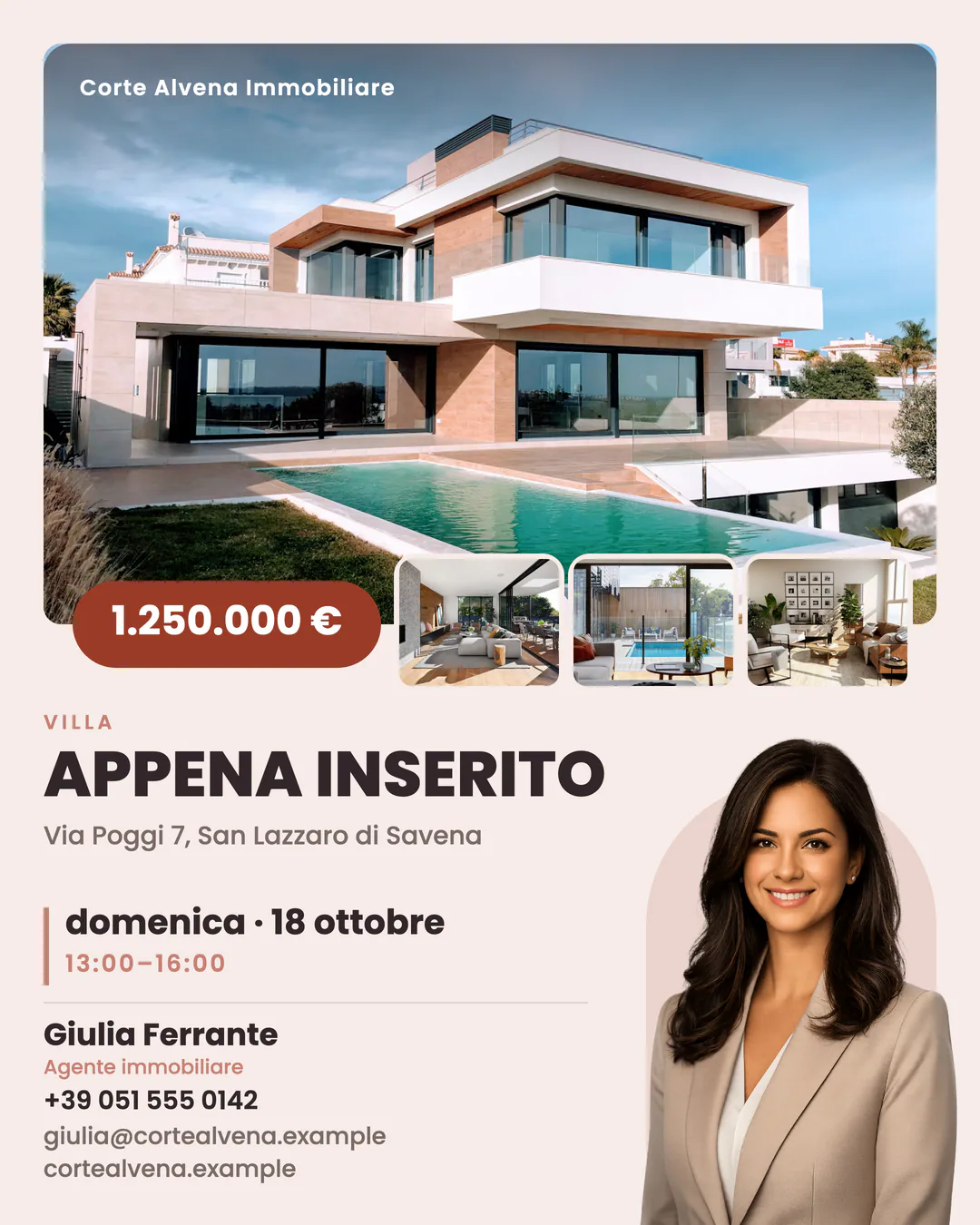 Oltre 350 modelli immobiliari
COSA VUOI FARE?
EDITOR DEI CONTENUTI
“Voglio compilare un modello.”
Sostituisci testi e foto, applica il tuo brand e genera un’immagine o un PDF.
Segui la guida all’editor dei contenutiEDITOR DI DESIGN
“Voglio cambiare il design.”
Personalizza un modello o parti da una tela vuota. Disponi gli elementi e salva il tuo layout.
Segui la guida all’editor di designSu un modello modificabile, Contenuti e Design lavorano insieme nello stesso spazio.
GUARDA I DUE EDITOR
Un solo modello, prima compilato e poi ridisegnato.
EDITOR DEI CONTENUTI · GUIDA
Dal modello al contenuto finito.
Usa il layout già pronto e concentrati su testi, foto e brand.
01
Apri un modello in Contenuti.
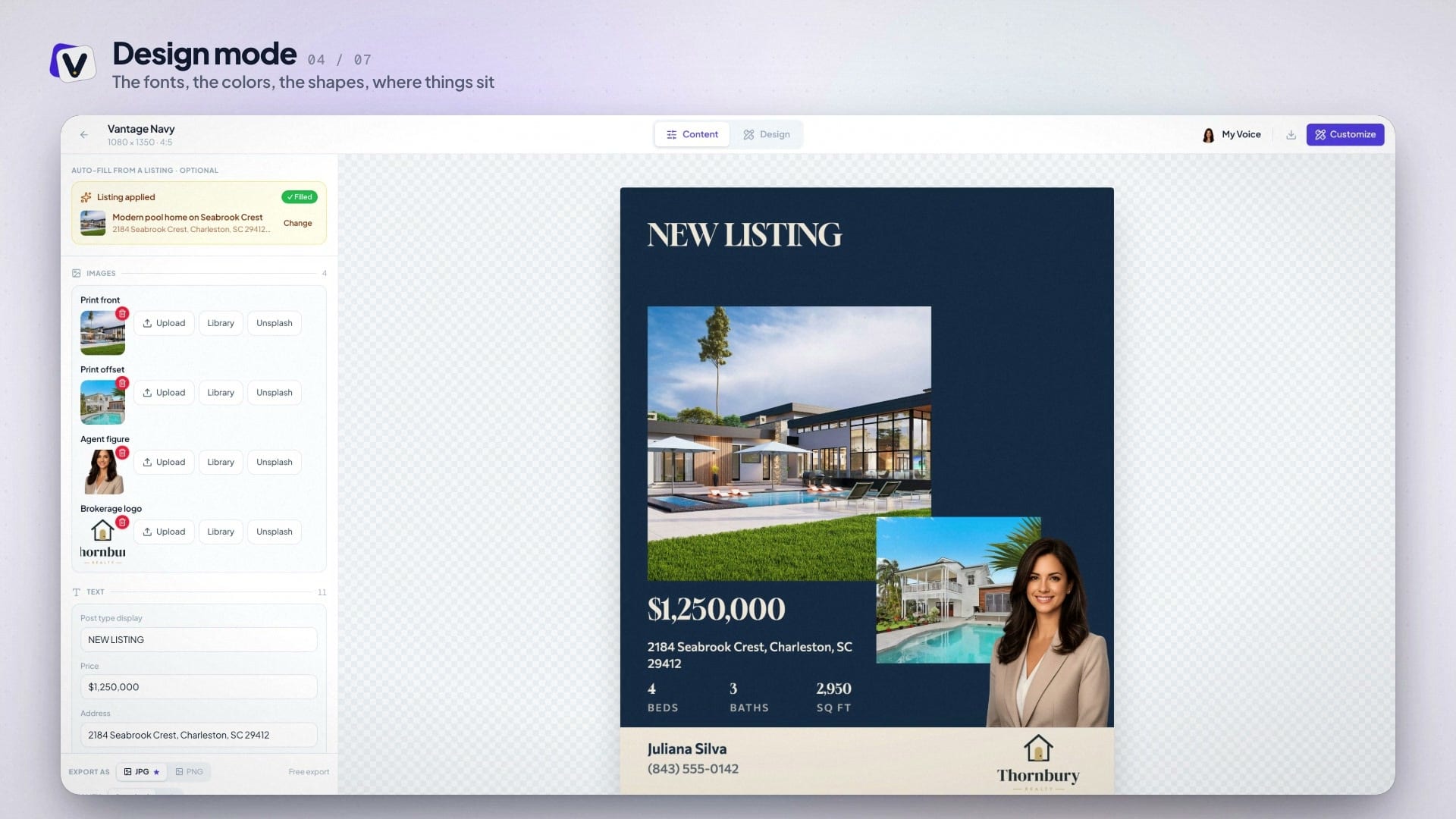
Scegli un post social, una story o un volantino dalla libreria dei modelli e aprilo in Contenuti. L’intestazione mostra il nome e le dimensioni del modello; i campi sono a sinistra e l’anteprima live a destra.
In questa guida usiamo il volantino Laurel Olive. Puoi seguire lo stesso percorso con un altro modello supportato.
02
Scegli con quale brand firmare il design.
Nell’intestazione, controlla la voce Con il brand di e scegli la persona giusta. I dati disponibili dell’agente e del workspace compilano i campi del brand previsti dal modello.
Controlla nome, contatti, logo e foto ritratto. Se cambi persona, ricontrolla questi campi prima di generare.
03
Compila i campi Immagini e Testo.
Apri Immagini per sostituire le foto del modello. Usa Carica per un file, Libreria per i media salvati o Unsplash per le foto stock. In Testo, modifica il titolo, il messaggio e gli altri campi che il modello prevede.
Per il design di un immobile, Scegli un annuncio può compilare in automatico i dettagli supportati. È facoltativo: consigli, presentazioni e contenuti sul territorio possono usare testi e immagini tuoi.
04
Controlla l’anteprima live e le impostazioni di esportazione.
Mentre modifichi, controlla a destra il layout finito. Verifica i dati, il ritaglio delle immagini e i contatti. Per un design di stampa fronte-retro, controlla sia Fronte sia Retro.
In Esporta come, scegli tra le opzioni disponibili PNG, JPG o PDF. I modelli PDF con abbondanza offrono anche Stampa a casa o Invia alla stampante; queste opzioni dipendono dal formato scelto.
05
Genera il file e usalo.
Seleziona Genera nel piè di pagina fisso. Quando compare Contenuto creativo pronto!, scarica il risultato oppure scegli Vedi in Contenuti per ritrovarlo in seguito.
Per un’immagine, Usa in un post apre l’editor dei post con il contenuto creativo già allegato. I PDF si possono scaricare. Generare il contenuto creativo non lo pubblica.
EDITOR DI DESIGN · GUIDA
Adatta il layout alla tua idea.
Prendi il controllo della tela e salva un design da riutilizzare.
01
Personalizza un modello o parti da una tela vuota.
Per modificare un modello di sistema, scegli Personalizza, dai un nome alla tua copia e aprila in Design. Se il modello è già modificabile, seleziona la scheda Design.
Puoi anche partire da una tela vuota nel formato che preferisci. Decidi le dimensioni prima di comporre il design.
02
Aggiungi e disponi gli elementi.
Usa la barra degli strumenti a sinistra: Modelli, Testo, Immagine e Forme. Aggiungi ciò che serve al design, poi seleziona gli elementi sulla tela per spostarli o ridimensionarli.
Usa Sfondo per cambiare lo sfondo della tela, Dimensione per le misure e Livelli per gestire l’ordine degli elementi.
03
Rifinisci l’elemento selezionato.
Seleziona un testo o un’immagine per aprirne le proprietà a destra. Per il testo trovi Tipografia e Colore; per le immagini, i comandi per sostituire, ritagliare e adattare la foto. Posizione ti permette di posizionare l’elemento con precisione.
Mentre lavori, usa i comandi Annulla e Ripeti nell’intestazione. Fai clic fuori dall’elemento o chiudi il pannello delle proprietà per vedere il design completo.
04
Applica il brand giusto e controlla la tela.
Apri Branding nella barra degli strumenti a sinistra. Controlla la persona e usa i colori, le immagini dell’agente, il logo e i contatti disponibili per questo contenuto.
Controlla l’intera tela a una dimensione leggibile: spaziature, ritagli delle immagini e testi piccoli. Se il design ha più slide o due facciate di stampa, controllale tutte.
05
Salva il design, poi genera il file finito.
Scegli Salva per continuare a lavorare, oppure Salva ed esci per tornare alla libreria dei modelli. Se è un nuovo design, dagli un nome quando richiesto. Così salvi il tuo modello riutilizzabile.
Per un post, una story o un volantino supportati, passa a Contenuti per inserire gli ultimi dettagli e seleziona Genera. Se hai iniziato da una tela vuota, salvala prima e riapri il modello salvato in Contenuti.
IL TUO PUNTO DI PARTENZA
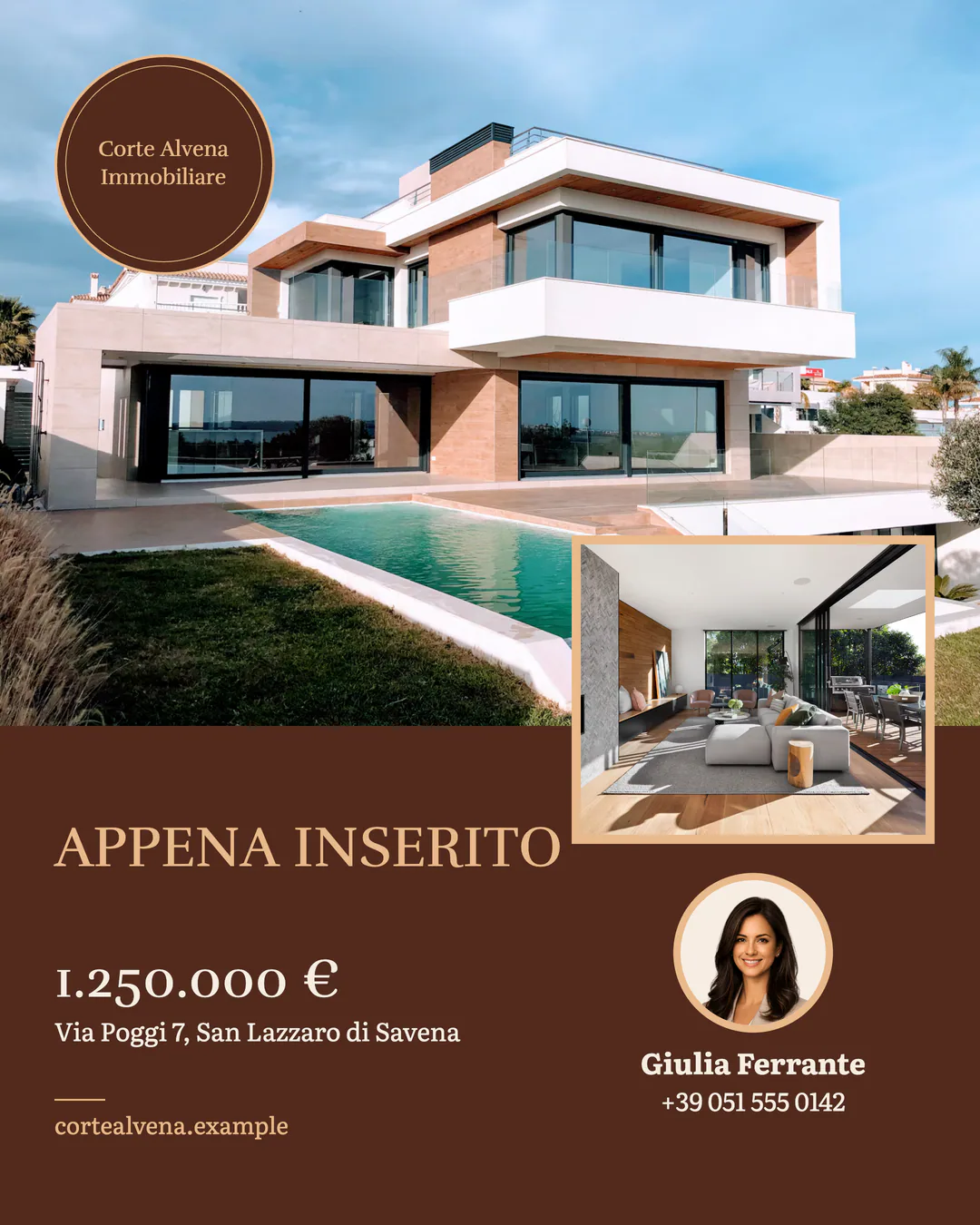
Oltre 350 modelli.
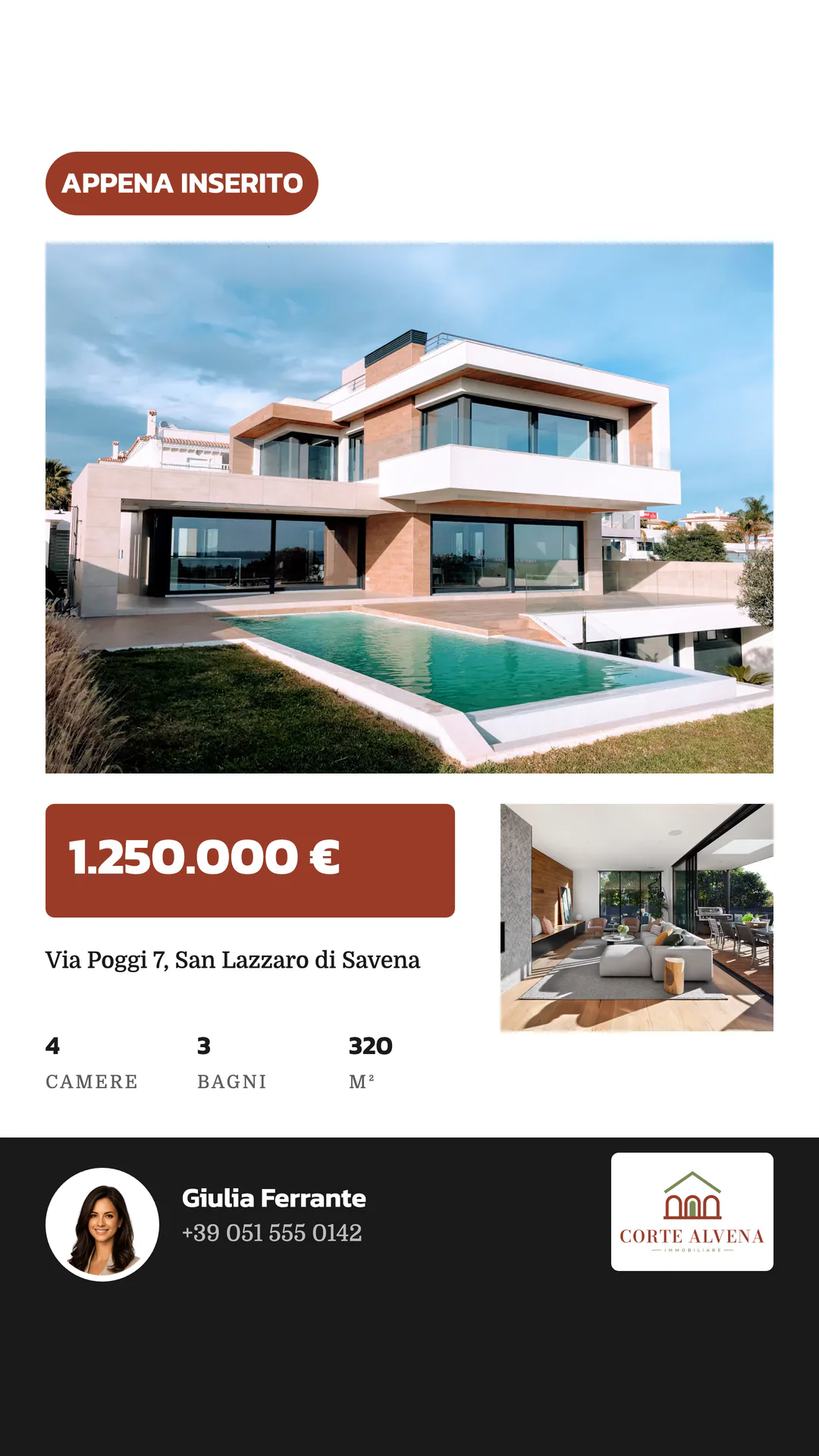
Quattro dei nostri preferiti da provare.
Scegli il formato adatto al contenuto che vuoi creare.
PRIMA DI CONCLUDERE
Salva il design.
Genera il file.
Queste azioni danno risultati diversi. Scegli quella che ti serve.
Salva / Salva ed esci
Conserva il modello riutilizzabile e il suo layout. Salva ed esci ti riporta alla libreria dei modelli.
Genera
Crea l’immagine o il PDF finito a partire dal modello compilato. Controllalo, scaricalo o usa l’immagine in un post.
Stai guardando l’icona di download nell’intestazione? Esporta modello scarica l’ultimo file del modello salvato. Usa Contenuti → Genera quando ti serve un’immagine per i social o un PDF finiti.
- Controlla la persona attiva e i contatti.
- Verifica testi, dati e ritagli delle immagini.
- Controlla ogni slide o facciata di stampa, se presenti.
- Scegli il tipo di file giusto per i social o per la stampa.
LE TUE DOMANDE, LE NOSTRE RISPOSTE
Qualche risposta utile
per entrambi gli editor.
Come si combinano i due percorsi.
Vai alle domande frequentiQuale editor conviene usare per primo?
Usa l’editor dei contenuti quando il layout del modello va già bene: compila i campi e genera il file. Parti dall’editor di design quando vuoi spostare elementi, cambiare il layout o creare un modello tutto tuo.
Perché non posso selezionare Design su un modello di sistema?
Un modello di sistema non si modifica direttamente. Scegli Personalizza, dai un nome alla tua copia e modifica quella copia in Design. La possibilità di modificare dipende anche dal tuo ruolo.
Posso passare da un editor all’altro?
Sì, sui modelli modificabili supportati. Quando passi da uno all’altro, le modifiche alla tela compaiono nell’anteprima di Contenuti. Salva in Design per conservare il modello riutilizzabile e controlla i contenuti inseriti prima di generare.
Devo per forza scegliere un annuncio?
No. Scegli un annuncio è una scorciatoia facoltativa per la compilazione automatica. Puoi compilare il modello con testi e immagini tuoi per consigli, storie del territorio, presentazioni e qualsiasi altro contenuto di marketing.
Il pulsante Salva scarica l’immagine finita?
No. Salva conserva il design come modello riutilizzabile. Apri Contenuti, compila i campi, scegli un formato di esportazione e seleziona Genera per creare l’immagine o il PDF finito.
Perché alcuni modelli hanno comandi diversi?
Le modalità e le opzioni di esportazione disponibili dipendono dal formato del modello e dai tuoi permessi. Le tele vuote si aprono in Design. Alcuni modelli specifici seguono un percorso diverso, e i design di stampa fronte-retro aggiungono i comandi Fronte e Retro.
Posso inviare un’immagine direttamente all’editor dei post?
Sì. Dopo la generazione, scegli Usa in un post su un contenuto creativo in formato immagine. Si apre l’editor dei post con l’immagine allegata, così puoi aggiungere la didascalia, scegliere gli account e pubblicare o programmare. I PDF si possono scaricare.
Dove trovo le opzioni per la stampa professionale?
Scegli PDF su un modello di stampa con abbondanza per vedere Stampa a casa e Invia alla stampante. Stampa a casa usa il formato finito; Invia alla stampante aggiunge abbondanza e segni di taglio. Queste opzioni non compaiono per tutti i modelli.
IL TUO PROSSIMO CONTENUTO
Parti da un modello.
Rendilo tuo.
Crea un post social, una story o un volantino con i tuoi contenuti e il tuo brand.