
PLANIFIER VOTRE CONTENU
Comment planifier, créer
et approuver
votre contenu.
Choisissez des sujets utiles, attribuez-leur des dates et créez des publications à votre image pour vos canaux. Vérifiez les publications dans votre calendrier et approuvez-les quand elles sont prêtes.
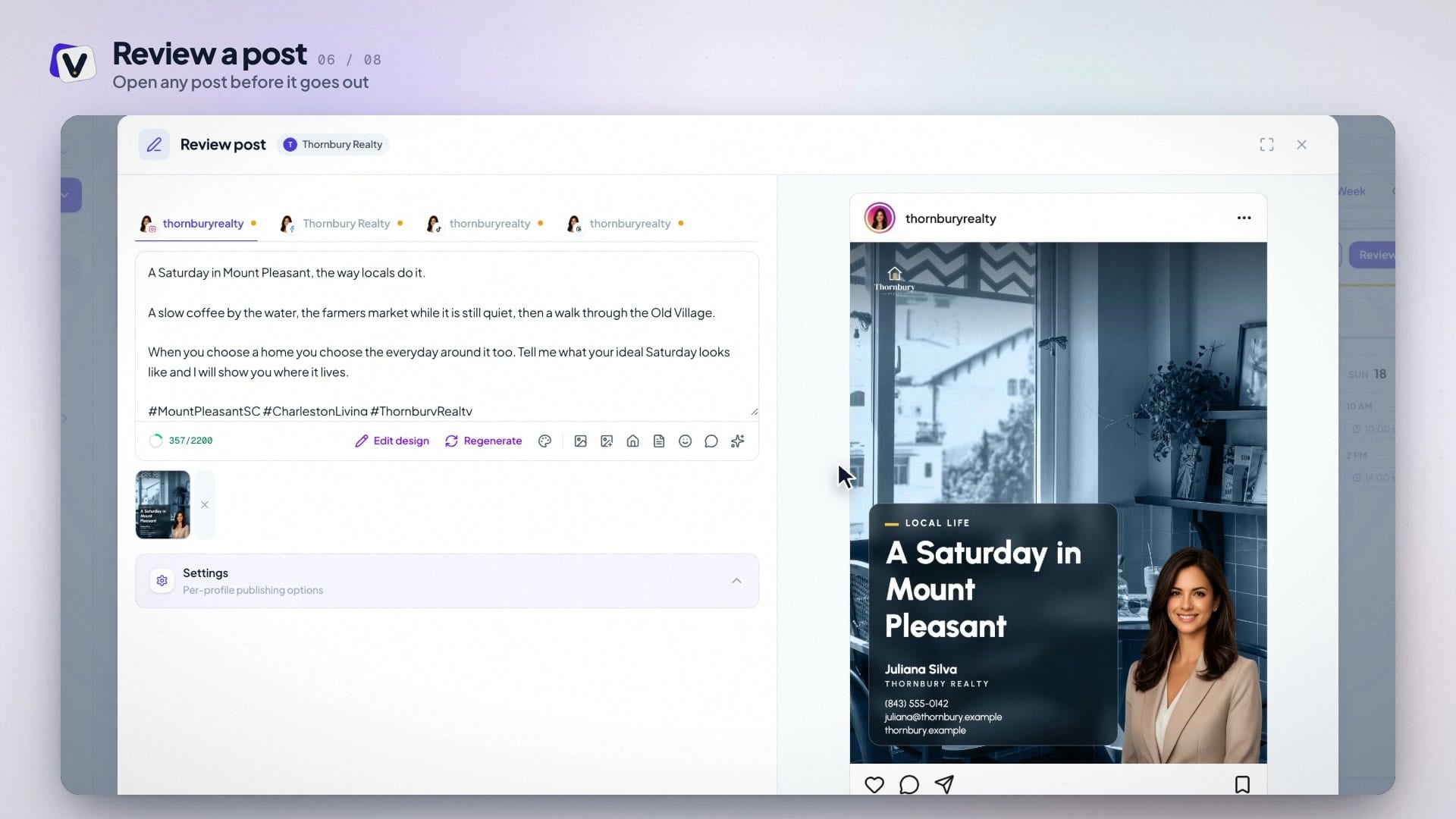
Le parcoursChoisissez vos sujets et vos dates, générez le contenu, puis vérifiez-le et approuvez-le.
- 01Planifier
- 02Générer
- 03Approuver
PARTEZ DE VOTRE CONTEXTE
Avant de commencer.
Vérifiez votre marque, votre persona et vos comptes de réseaux sociaux connectés. Vos objectifs de contenu, votre audience et vos préférences d’écriture orientent les suggestions et les légendes.
- Choisissez le bon persona
Utilisez l’identité, l’expertise et le ton que ce contenu doit refléter.
- Connectez vos canaux
Le planificateur affiche les comptes disponibles dans votre espace de travail.
- Consultez votre calendrier
Laissez de la place au contenu déjà prévu et aux campagnes d’annonces.
Ouvrez Planifier mon contenu.
Ouvrez Créer → Planifier mon contenu. Dans l’en-tête, utilisez le sélecteur de persona pour choisir au nom de qui vous publiez.
Le planificateur réunit dans une seule vue vos dates, vos canaux, vos formats et les sujets suggérés. Vérifiez le plan proposé et adaptez-le à votre audience.
Étape suivanteChoisissez vos dates et vos formats par canal.
Utilisez Modifier dans la section des dates pour en choisir jusqu’à sept. Inutile qu’elles se suivent jour après jour. Une date marquée signale qu’une publication figure déjà dans votre calendrier.
Sélectionnez les comptes de réseaux sociaux à utiliser, puis choisissez un format pour chaque plateforme : par exemple Mix auto sur Instagram, Image sur Facebook et Publication photo sur TikTok. Vous pouvez ajuster la date et l’heure à côté de chaque sujet.
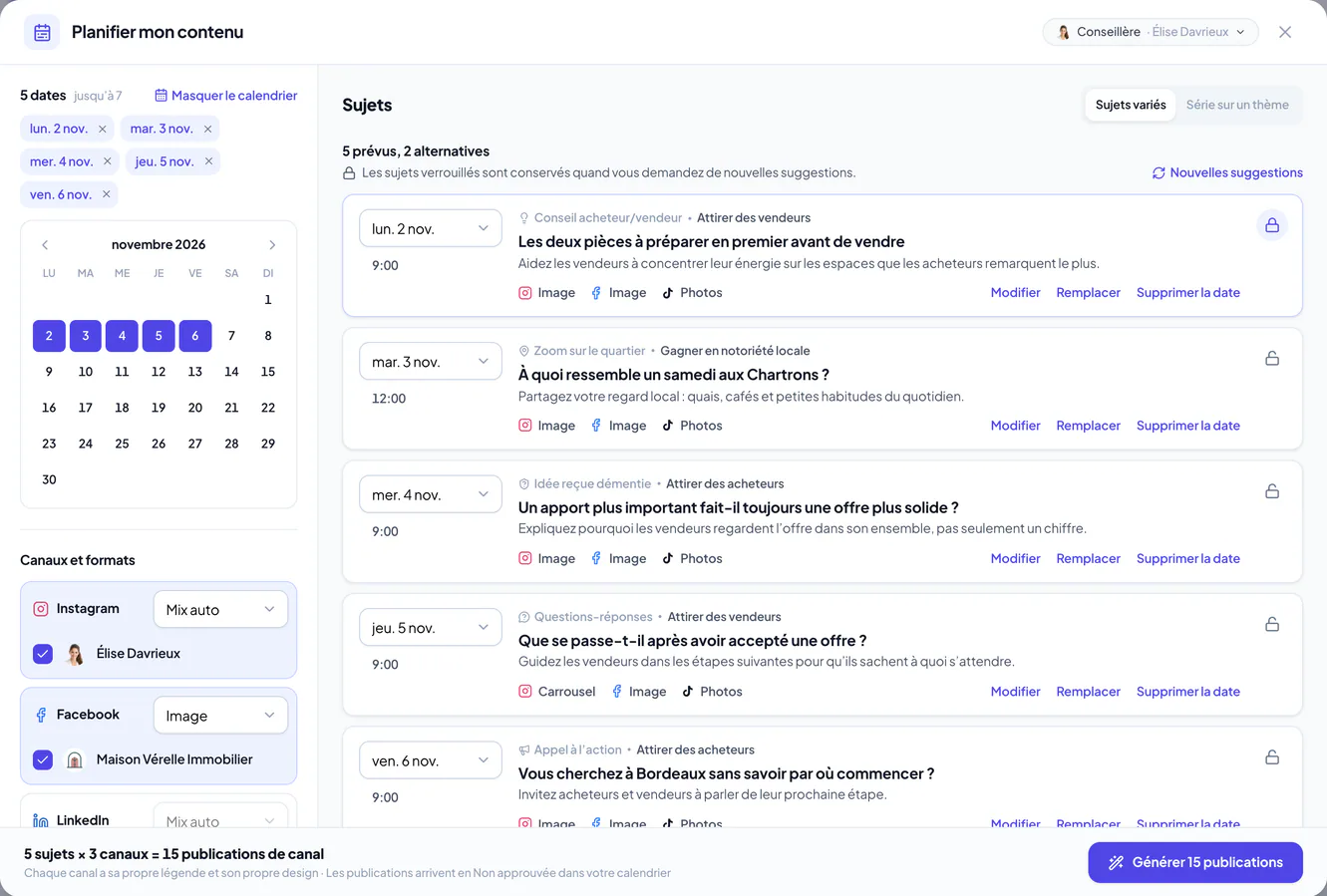
Les formats suivent les plateformes sélectionnées. Les reels et les stories ont leurs propres parcours de création.
Étape suivanteAdaptez les sujets à vos besoins.
Choisissez Sujets variés pour un mélange, ou Série sur un thème puis saisissez un thème à décliner sur vos dates.
- Verrouillez un favori
Les sujets verrouillés restent en place quand vous choisissez Nouvelles suggestions.
- Modifiez ou remplacez
Changez un titre et ses détails, choisissez une alternative ou demandez une autre suggestion.
- Proposez votre propre idée
Choisissez Ajouter mon propre sujet, saisissez le titre et des détails facultatifs, puis sélectionnez une date. Enregistrez-le dans Mes sujets pour le réutiliser.
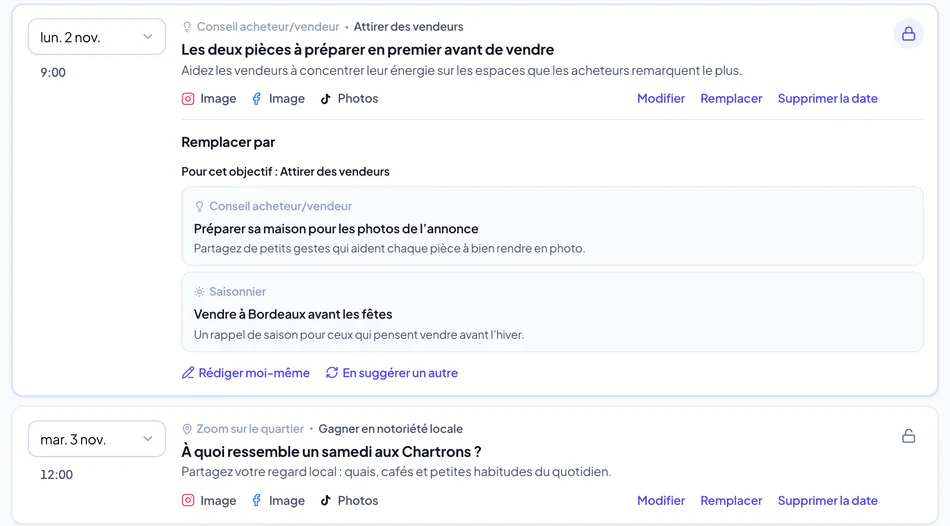
Ajouter un sujet à une date déjà occupée fait passer le sujet existant dans vos alternatives. Si vous modifiez la date d’un sujet pour une date déjà occupée, les deux sujets échangent leurs dates.
Étape suivanteGénérez les publications de votre plan.
Vérifiez le décompte en bas. 5 sujets × 3 canaux = 15 publications de canal. Quand votre plan est prêt, choisissez Générer 15 publications ; le nombre varie selon les sujets et les canaux sélectionnés.
Le planificateur se ferme et le calendrier affiche le lot pendant la préparation des légendes et des designs. Les publications générées arrivent avec le statut Non approuvé : cette étape ne les approuve pas pour la publication.
Si l’application signale un conflit, changez les dates ou choisissez Générer quand même après avoir vérifié les publications existantes.
Vérifiez, modifiez et approuvez.
Utilisez Vérifier dans la bannière du lot, sur le calendrier, pour passer le contenu en revue. Contrôlez la légende, le design, le compte, la date et l’heure de chaque publication, et faites vos modifications dans l’éditeur de publication.
Approuvez les publications prêtes une par une, ou choisissez Tout approuver quand tout le lot est prêt. Les publications approuvées peuvent être publiées à l’heure programmée. Tant que vous ne l’avez pas approuvé, un contenu n’est pas publié.
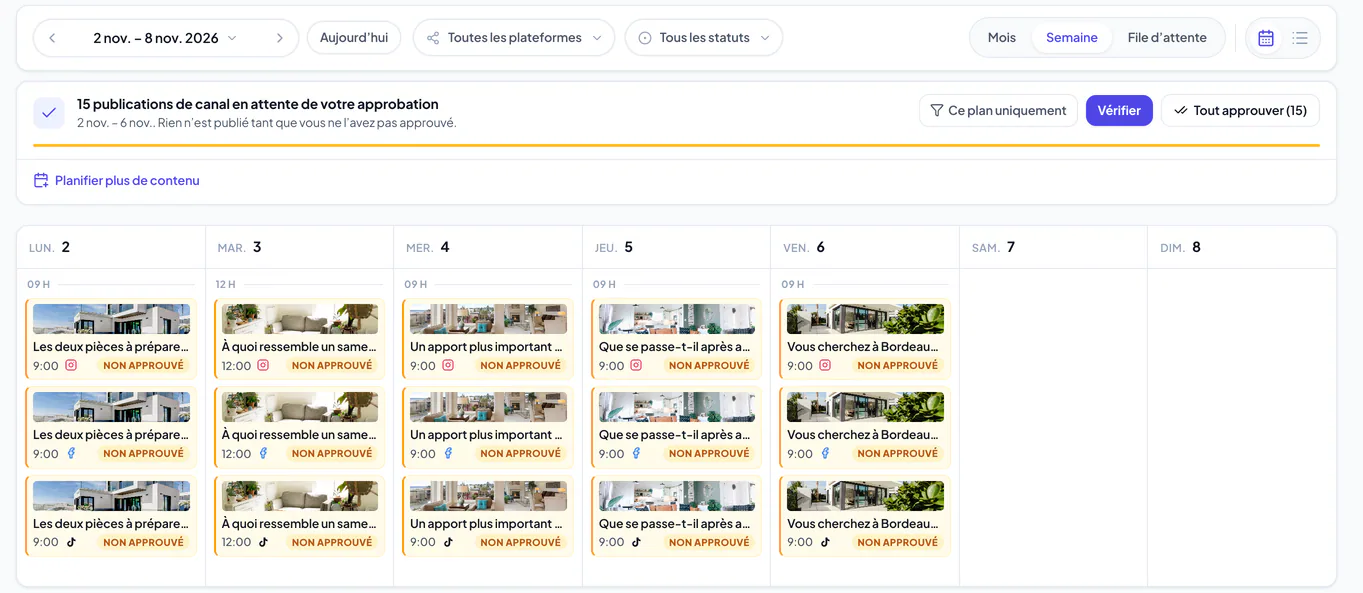
Utilisez Ce plan uniquement pour vous concentrer sur le lot en cours, ou Planifier plus de contenu pour lancer un nouveau plan.
Passer aux dernières vérificationsUN DERNIER COUP D’ŒIL
Tout est prêt pour votre audience ?
- Les informations et la formulation sont justes
Vérifiez les détails locaux, les noms et les conseils. Ajoutez votre expertise là où elle apporte quelque chose.
- L’image de marque est cohérente
Vérifiez les logos, les coordonnées, le persona sélectionné et chaque visuel.
- La destination et l’heure sont correctes
Avant d’approuver, vérifiez le compte, la date, l’heure et le fuseau horaire de l’espace de travail.
Ouvrez Créer → Promouvoir une annonce pour une publication unique ou une campagne. Tout arrive dans le même calendrier.
Suivre le tutoriel sur les annoncesVOS QUESTIONS, NOS RÉPONSES
Vos questions sur
votre plan de contenu.
Les détails pratiques avant de commencer.
Consulter la FAQDois-je forcément choisir sept dates ?
Le bouton Générer approuve-t-il ou publie-t-il les publications ?
Comment garder un sujet quand j’actualise les suggestions ?
Puis-je planifier un sujet sous forme de série ?
PLUS DE TEMPS POUR VOS CLIENTS
Votre prochain plan
commence ici.
Transformez votre expertise en contenu utile pour votre audience.