
PUBLICATION RÉSEAUX SOCIAUX
VISUELS ET FLYERS
Remplissez le contenu.
Appropriez-vous le design.
Remplissez un modèle prêt à l’emploi dans l’éditeur de contenu. Modifiez la mise en page ou créez votre propre modèle dans l’éditeur de design. Suivez le parcours adapté à ce que vous voulez créer.
Deux éditeurs. Deux tutoriels.
Choisissez votre point de départ ci-dessous.
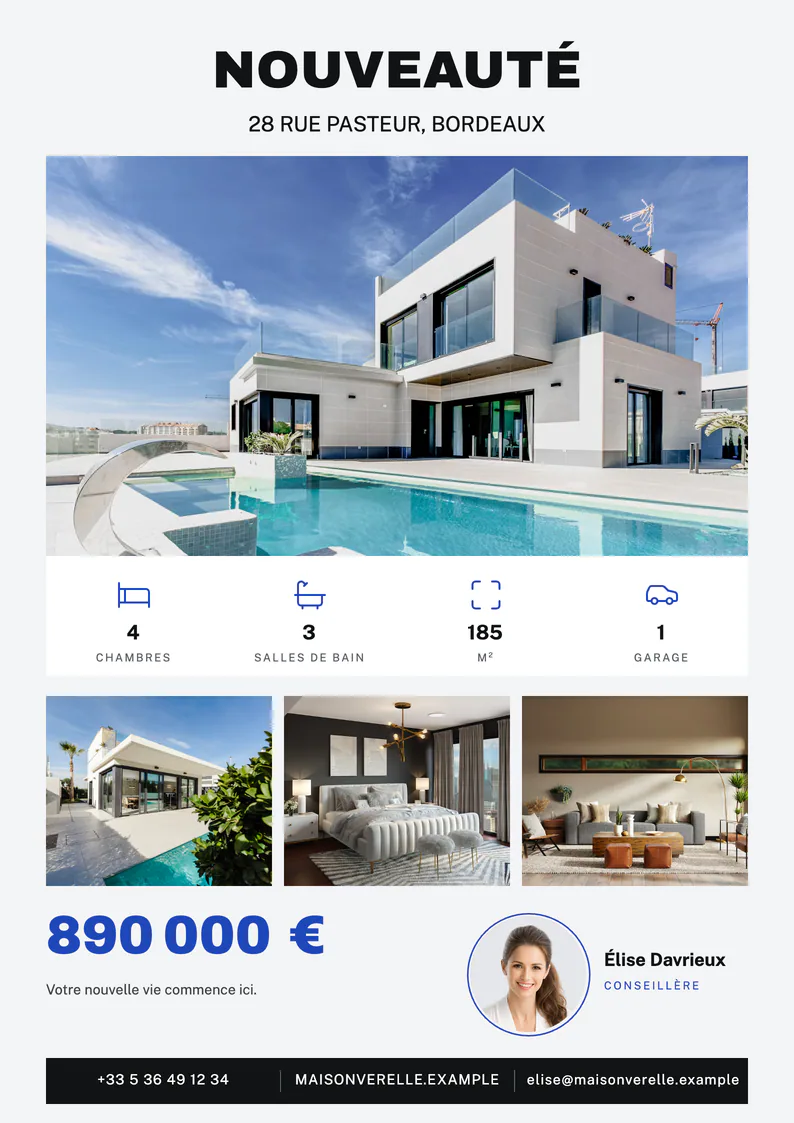
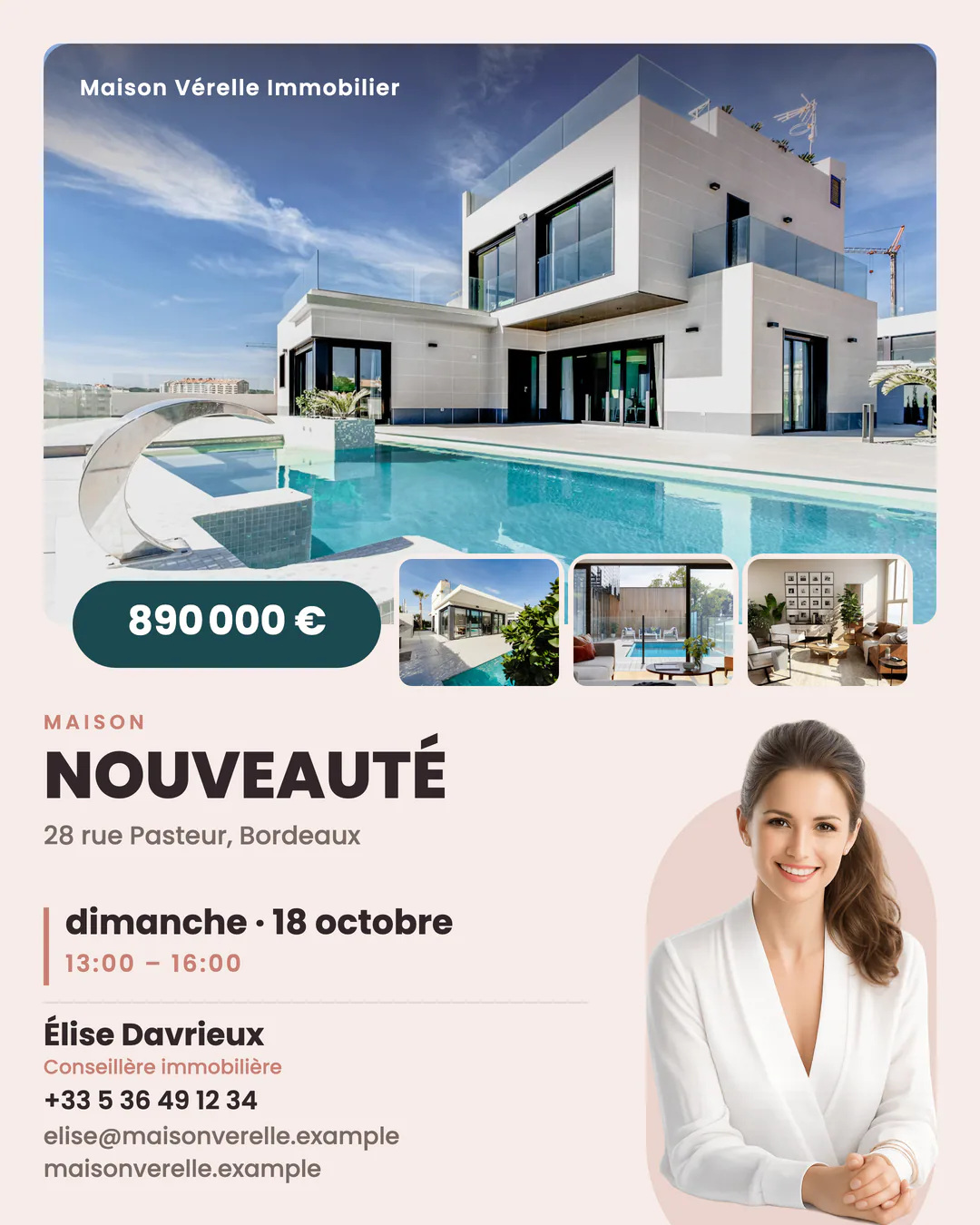 Plus de 350 modèles immobiliers
QUE VOULEZ-VOUS FAIRE ?
ÉDITEUR DE CONTENU
« Je veux remplir un modèle. »
Remplacez les textes et les photos, appliquez votre image de marque et générez une image ou un PDF.
Suivre le tutoriel de l’éditeur de contenuÉDITEUR DE DESIGN
« Je veux modifier le design. »
Personnalisez un modèle ou partez d’un canevas vierge. Disposez les éléments et enregistrez votre mise en page.
Suivre le tutoriel de l’éditeur de designSur un modèle modifiable, les modes Contenu et Design fonctionnent ensemble dans le même espace.
LES DEUX ÉDITEURS EN ACTION
Un même modèle, rempli puis repensé.
ÉDITEUR DE CONTENU · TUTORIEL
Du modèle au visuel terminé.
Partez de la mise en page prévue et concentrez-vous sur les textes, les photos et la marque.
01
Ouvrez un modèle dans Contenu.
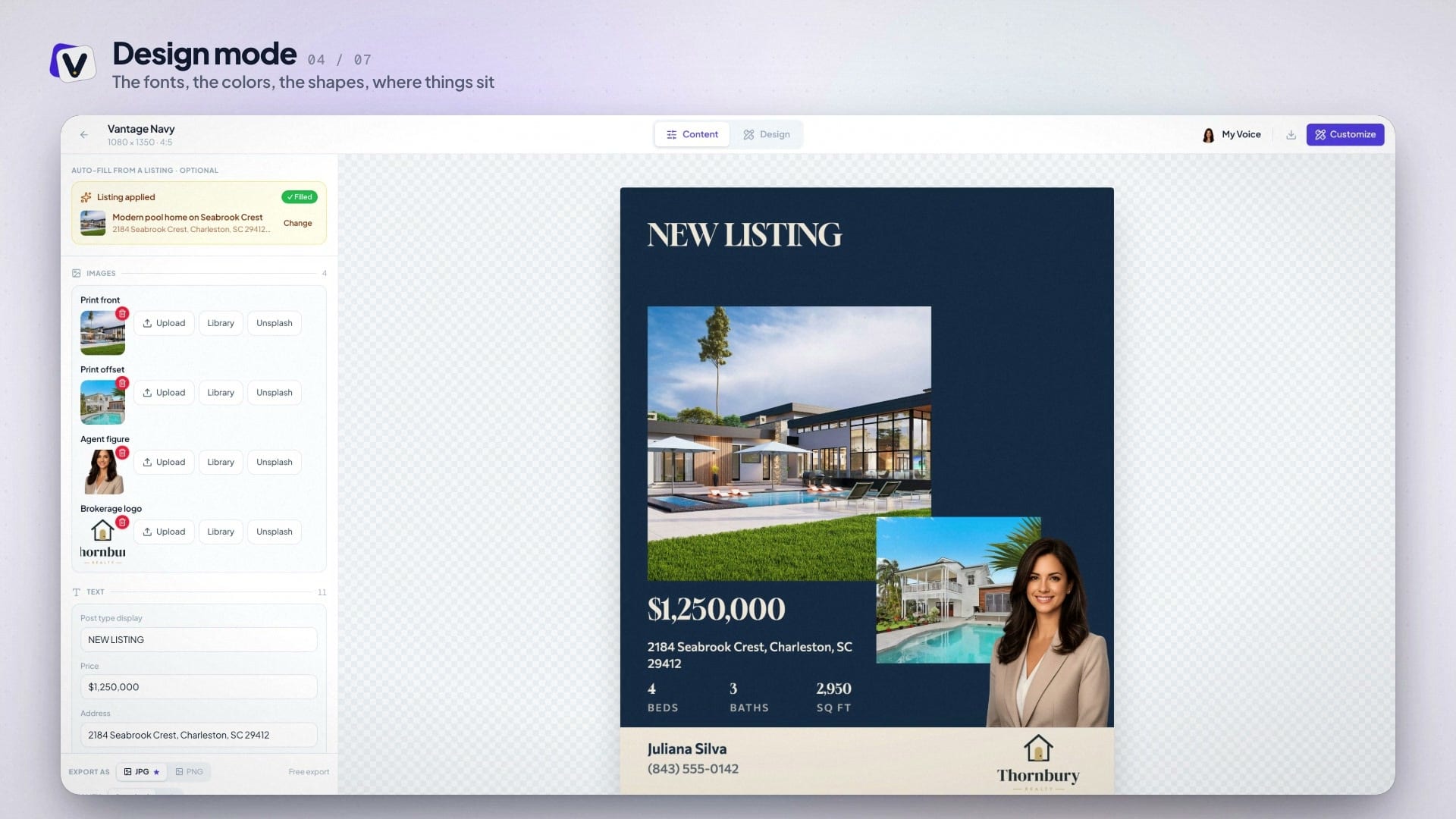
Choisissez une publication, une story ou un flyer dans la bibliothèque de modèles, puis ouvrez-le dans Contenu. L’en-tête affiche le nom et les dimensions du modèle ; les champs se trouvent à gauche et l’aperçu en direct à droite.
Dans ce tutoriel, nous utilisons le flyer Laurel Olive. Vous pouvez suivre le même parcours avec un autre modèle pris en charge.
02
Choisissez l’identité affichée sur le design.
Dans l’en-tête, vérifiez la mention Aux couleurs de et choisissez le bon persona. Les informations disponibles de l’agent et de l’espace de travail remplissent les champs de marque prévus par le modèle.
Vérifiez le nom, les coordonnées, le logo et le portrait. Si vous changez de persona, revérifiez ces champs avant de générer.
03
Remplissez les champs Images et Texte.
Ouvrez Images pour remplacer les photos du modèle. Utilisez Importer pour un fichier, Bibliothèque pour vos médias enregistrés ou Unsplash pour des photos libres de droits. Dans Texte, modifiez le titre, le message et les autres champs proposés par le modèle.
Pour le design d’un bien, Choisir une annonce peut préremplir les informations prises en charge. C’est facultatif : conseils, présentations et contenus sur votre secteur peuvent reprendre vos propres textes et images.
04
Vérifiez l’aperçu en direct et les réglages d’export.
Contrôlez la mise en page finale à droite pendant que vous modifiez. Vérifiez les informations, le cadrage des images et les coordonnées. Pour un design imprimé recto verso, vérifiez à la fois le Recto et le Verso.
Sous Exporter au format, choisissez l’option disponible : PNG, JPG ou PDF. Les modèles PDF avec fond perdu proposent aussi Impression à domicile ou Envoyer à l’imprimeur ; ces options dépendent du format sélectionné.
05
Générez le fichier et utilisez-le.
Sélectionnez Générer dans le pied de page fixe. Quand Visuel prêt ! s’affiche, téléchargez le résultat ou choisissez Voir dans Contenu pour le retrouver plus tard.
Pour une image, Utiliser dans une publication ouvre l’éditeur de publication avec le visuel joint. Les PDF peuvent être téléchargés. Générer le visuel ne le publie pas.
ÉDITEUR DE DESIGN · TUTORIEL
Adaptez la mise en page à votre idée.
Prenez le contrôle du canevas et enregistrez un design à réutiliser.
01
Personnalisez un modèle ou partez d’un canevas vierge.
Pour modifier un modèle système, choisissez Personnaliser, nommez votre copie et ouvrez-la dans Design. Si le modèle est déjà modifiable, sélectionnez l’onglet Design.
Vous pouvez aussi partir d’un canevas vierge dans le format de votre choix. Fixez les dimensions avant de composer le design.
02
Ajoutez et disposez les éléments.
Utilisez la barre d’outils de gauche : Modèles, Texte, Image et Formes. Ajoutez ce dont le design a besoin, puis sélectionnez les éléments sur le canevas pour les déplacer ou les redimensionner.
Utilisez Arrière-plan pour changer le fond du canevas, Taille pour les dimensions et Calques pour gérer l’ordre des éléments.
03
Peaufinez l’élément sélectionné.
Sélectionnez un texte ou une image pour ouvrir ses propriétés à droite. Pour le texte : Typographie et Couleur ; pour l’image, les commandes permettent de remplacer, recadrer et ajuster la photo. Position permet un placement précis.
Utilisez Annuler et Rétablir dans l’en-tête au fil de votre travail. Cliquez en dehors de l’élément ou fermez le panneau des propriétés pour voir le design complet.
04
Appliquez la bonne marque et vérifiez le canevas.
Ouvrez Image de marque dans la barre d’outils de gauche. Vérifiez le persona et utilisez les couleurs, les photos de l’agent, le logo et les coordonnées disponibles pour ce visuel.
Relisez tout le canevas à une taille lisible : espacements, cadrage des images et petits textes. Si le design comporte plusieurs diapositives ou deux faces d’impression, vérifiez chacune d’elles.
05
Enregistrez le design, puis générez le fichier final.
Choisissez Enregistrer pour continuer à travailler, ou Enregistrer et quitter pour revenir à la bibliothèque de modèles. Nommez le nouveau design si on vous le demande. Vous enregistrez ainsi votre modèle réutilisable.
Pour une publication, une story ou un flyer pris en charge, passez à Contenu pour remplir les derniers détails, puis sélectionnez Générer. Si vous avez commencé avec un canevas vierge, enregistrez-le d’abord, puis rouvrez le modèle enregistré dans Contenu.
VOTRE POINT DE DÉPART
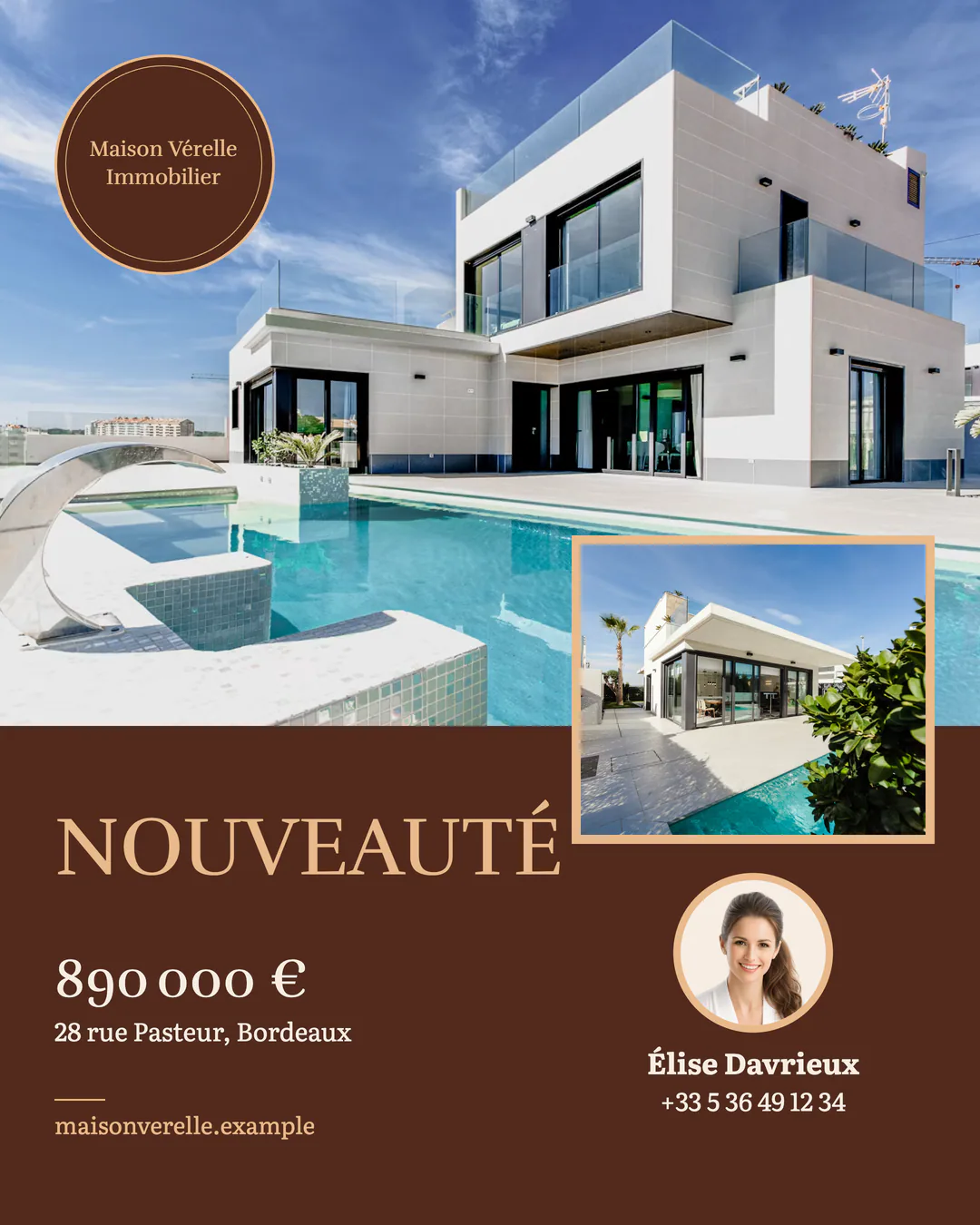
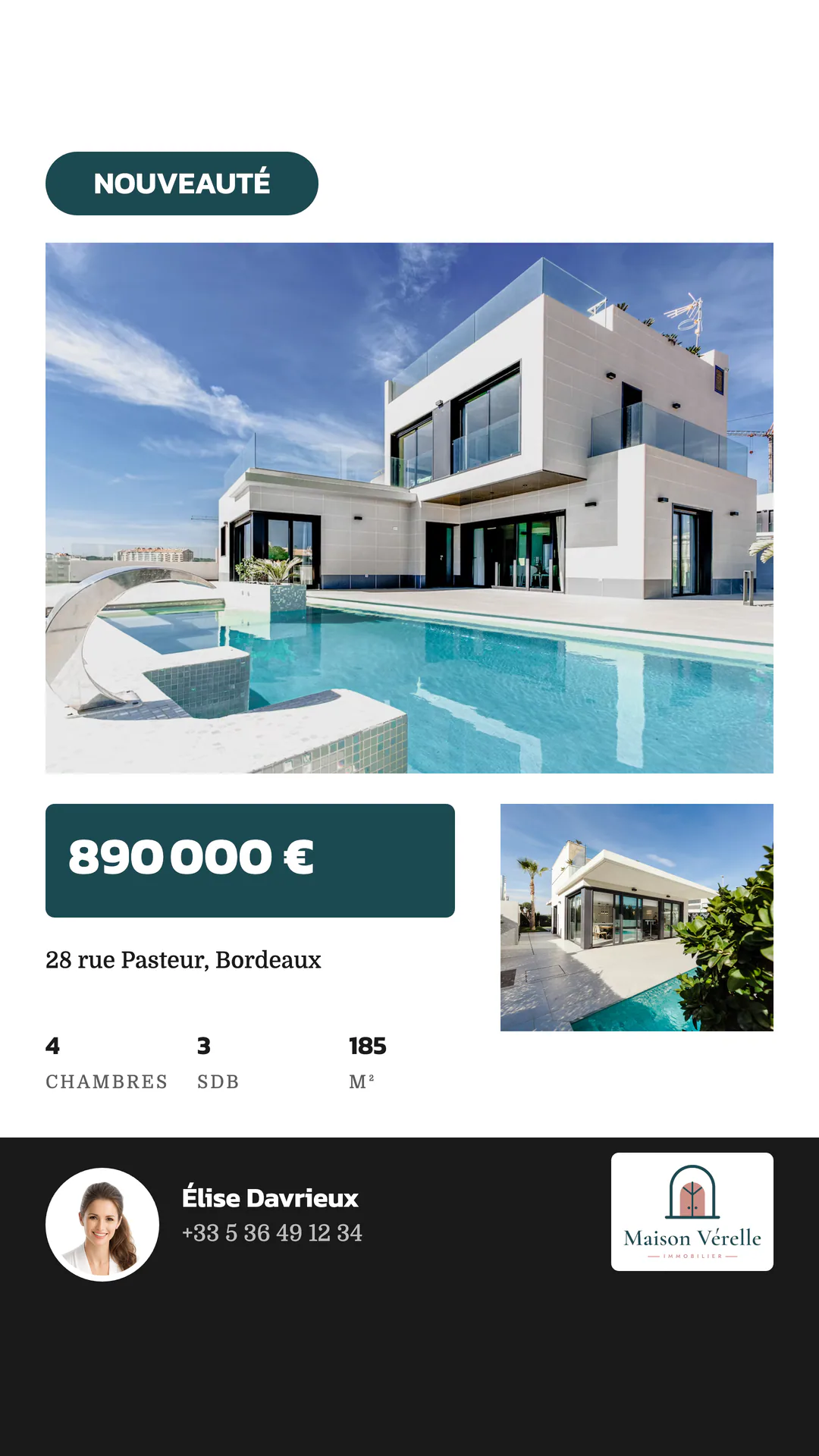
Plus de 350 modèles.
Quatre favoris à essayer.
Choisissez le format adapté au visuel que vous voulez créer.
AVANT DE TERMINER
Enregistrez le design.
Générez le fichier.
Ces actions n’ont pas le même résultat. Choisissez celle dont vous avez besoin.
Enregistrer / Enregistrer et quitter
Conserve le modèle réutilisable et sa mise en page. Enregistrer et quitter vous ramène à la bibliothèque de modèles.
Générer
Crée l’image ou le PDF final à partir du modèle rempli. Vérifiez-le, téléchargez-le ou utilisez l’image dans une publication.
Vous regardez l’icône de téléchargement dans l’en-tête ? Exporter le modèle télécharge le dernier fichier de modèle enregistré. Utilisez Contenu → Générer pour obtenir une image finale pour les réseaux sociaux ou un PDF.
- Vérifiez le persona actif et les coordonnées.
- Contrôlez les textes, les informations et le cadrage des images.
- Relisez chaque diapositive ou face d’impression concernée.
- Choisissez le bon type de fichier pour les réseaux sociaux ou l’impression.
VOS QUESTIONS, NOS RÉPONSES
Quelques réponses utiles
pour les deux éditeurs.
Comment les deux parcours se complètent.
Consulter la FAQPar quel éditeur commencer ?
Utilisez l’éditeur de contenu quand la mise en page du modèle vous convient déjà : remplissez les champs et générez le fichier. Commencez par l’éditeur de design si vous voulez déplacer des éléments, changer la mise en page ou créer votre propre modèle.
Pourquoi ne puis-je pas sélectionner Design sur un modèle système ?
Un modèle système ne se modifie pas directement. Choisissez Personnaliser, nommez votre copie et modifiez cette copie dans Design. Les droits de modification dépendent aussi de votre rôle.
Puis-je passer d’un éditeur à l’autre ?
Oui, sur les modèles modifiables pris en charge. Quand vous changez d’éditeur, les modifications du canevas apparaissent dans l’aperçu de Contenu. Enregistrez dans Design pour conserver le modèle réutilisable, et vérifiez le contenu saisi avant de générer.
Dois-je sélectionner une annonce ?
Non. Choisir une annonce est un raccourci facultatif pour préremplir le modèle. Vous pouvez le remplir avec vos propres textes et images pour des conseils, des actualités de votre secteur, des présentations et tout autre contenu marketing.
Le bouton Enregistrer télécharge-t-il mon image finale ?
Non. Enregistrer conserve le design comme modèle réutilisable. Ouvrez Contenu, remplissez les champs, choisissez un format d’export et sélectionnez Générer pour créer l’image ou le PDF final.
Pourquoi certains modèles ont-ils des commandes différentes ?
Les modes et les options d’export disponibles dépendent du format du modèle et de vos droits d’accès. Les canevas vierges s’ouvrent dans Design. Certains modèles spécialisés suivent un parcours différent, et les designs imprimés recto verso ajoutent les commandes Recto et Verso.
Puis-je envoyer une image directement dans l’éditeur de publication ?
Oui. Une fois le visuel généré, choisissez Utiliser dans une publication sur un visuel au format image. L’éditeur de publication s’ouvre avec l’image jointe : ajoutez une légende, choisissez les comptes, puis publiez ou programmez. Les PDF peuvent être téléchargés.
Où sont les options d’impression professionnelle ?
Choisissez PDF sur un modèle d’impression avec fond perdu pour voir Impression à domicile et Envoyer à l’imprimeur. Impression à domicile utilise le format fini ; Envoyer à l’imprimeur ajoute le fond perdu et les repères de coupe. Ces options ne s’affichent pas pour tous les modèles.
VOTRE PROCHAIN VISUEL
Partez d’un modèle.
Faites-en le vôtre.
Créez une publication, une story ou un flyer avec votre propre contenu et votre image de marque.