
UN PEU DE PRÉPARATION
Avant de commencer.
- Des photos qui racontent une histoire
Utilisez les images d’une annonce ou vos propres photos. Ouvrez sur une vue forte, puis montrez les détails qui méritent qu’on s’y attarde.
- Votre identité visuelle
Préparez le bon logo, vos coordonnées d’agent et les éventuels textes sur le bien pour la surimpression.
- Un format et un objectif
Décidez où la vidéo sera partagée et ce que vous attendez du spectateur après le visionnage.
Choisissez le format et vos photos de départ.
Ouvrez un reel ou une vidéo paysage dans l’outil Reels et éditeur vidéo. Choisissez le format vertical 9:16 pour un reel plein écran, ou le format paysage 16:9 pour une visite plus large du bien.
Importez les photos et les informations d’une annonce, ou ajoutez vos propres images. Vous pouvez créer une vidéo sur un quartier, une présentation ou un autre sujet sans sélectionner d’annonce.
Choisissez le format avant d’affiner le recadrage. La photo d’une grande pièce demande un autre cadrage dans un reel vertical.
Ordonnez les scènes et réglez le rythme.
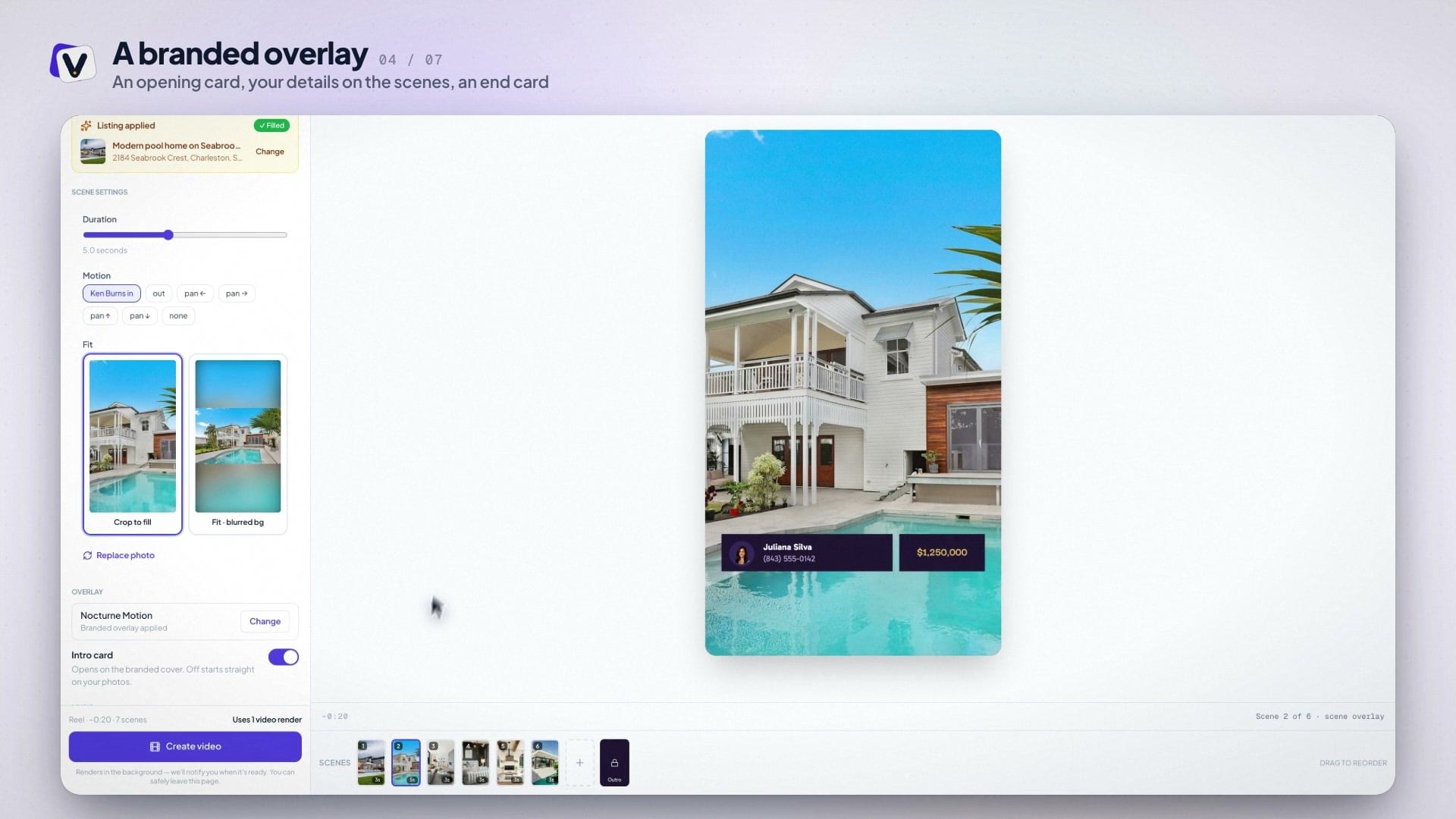
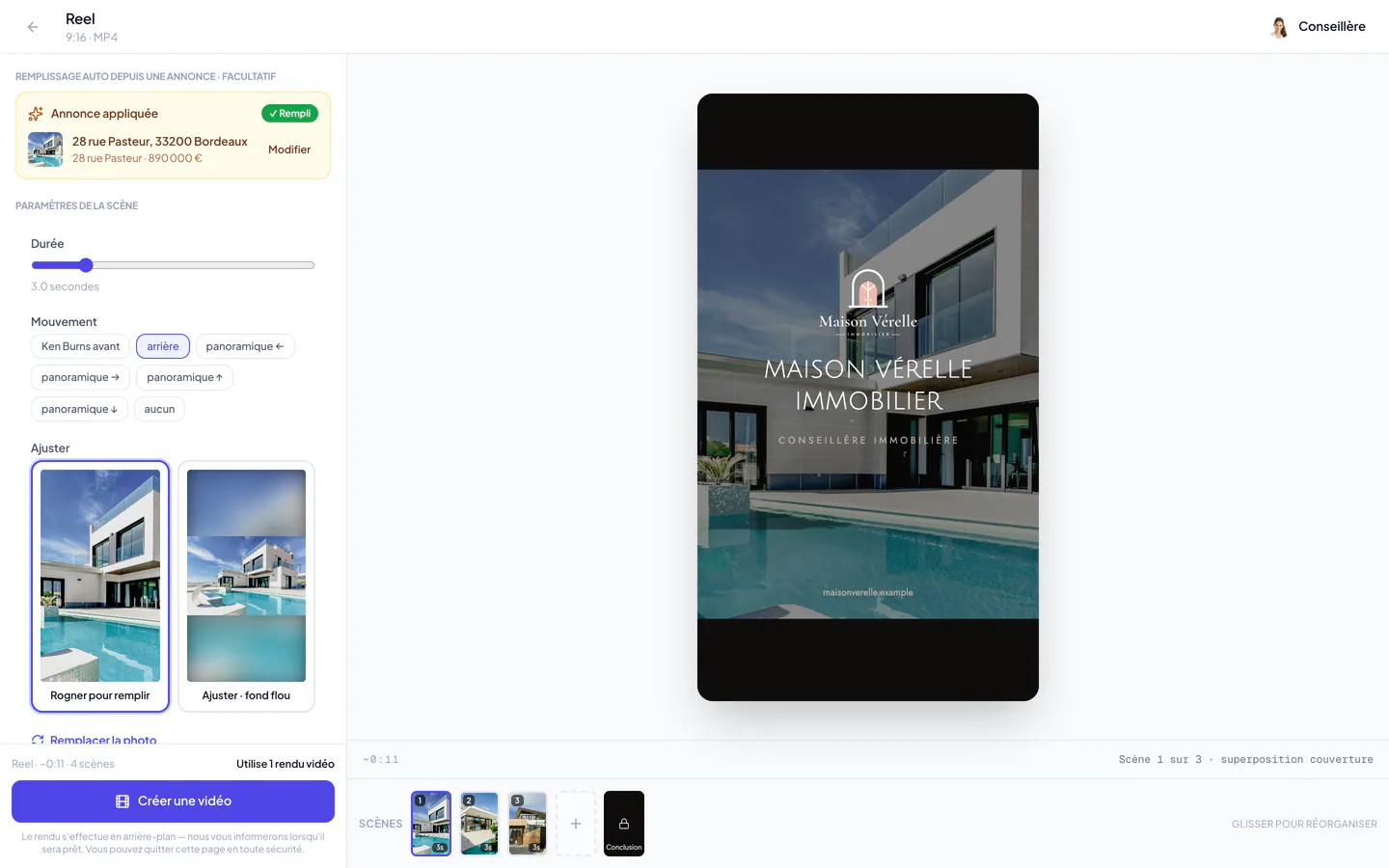
Placez les photos dans l’ordre où vous voulez qu’on les découvre. Sélectionnez une scène et utilisez les réglages Durée, Animation et Ajuster.
Choisissez Recadrer pour remplir pour une image plein cadre, ou Ajusté · fond flou pour garder toute la photo visible. Vérifiez qu’un élément important de la pièce n’est pas coupé.
Ajoutez l’habillage de marque et la musique.
Choisissez une surimpression et remplissez ses textes modifiables. Vérifiez le nom de l’agent, les coordonnées et, le cas échéant, le prix ou l’adresse du bien affichés à l’écran.
Sélectionnez une piste musicale et réglez le volume. Prévisualisez la séquence avec la bande-son pour vérifier que le rythme fonctionne. Les exemples ci-dessous utilisent Overture dans les deux formats.
Assurez-vous que le texte reste lisible sur chaque scène et que les coordonnées se lisent d’un coup d’œil.
Créez la vidéo et vérifiez le résultat.
Vérifiez le nombre de scènes et la durée totale, puis choisissez Créer une vidéo. L’éditeur signale les photos ou contenus requis manquants avant de vous laisser continuer.
Le rendu s’effectue en arrière-plan. Quand la vidéo est prête, regardez-la jusqu’au bout en écoutant la musique. Vérifiez l’ouverture, les transitions et la dernière image.
Chaque nouvelle vidéo consomme un rendu de votre quota disponible. Terminez vos modifications de photos, de texte et de minutage avant de générer une nouvelle version.
Téléchargez-la ou ajoutez-la à une publication.
Utilisez Télécharger si vous avez besoin du fichier vidéo, ou Ajouter à une publication pour ouvrir l’éditeur de publication avec la vidéo finale déjà jointe.
Vérifiez la légende, sélectionnez les canaux connectés compatibles et choisissez quand publier. Le rendu d’une vidéo ne la publie pas automatiquement.