
9:16 · 1080p · 18 secondes
Reel
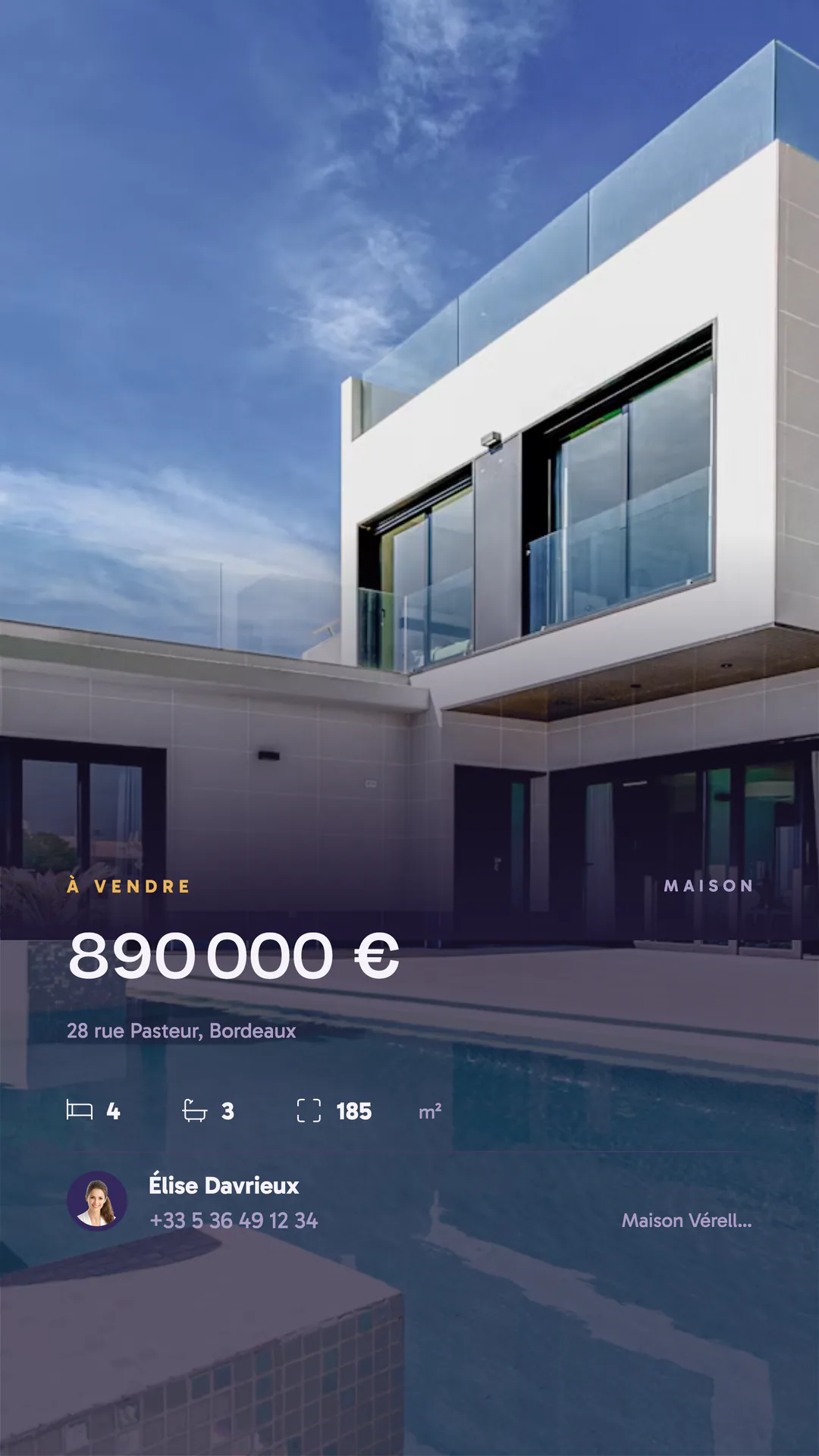
Une vidéo plein écran du bien, créée à partir des photos que vous avez sélectionnées, avec des cartes d’ouverture, de scène et de fin à votre image.
Overture MotionREELS ET ÉDITEUR VIDÉO
Transformez les photos d’une annonce, ou des images que vous avez déjà, en reels verticaux 9:16 et en vidéos paysage 16:9 à votre image. Ajoutez du mouvement, de la musique et votre style, puis intégrez la vidéo terminée directement dans une publication.
VERTICAL OU PAYSAGE
Choisissez le format vertical pour un reel plein écran, ou le format paysage quand le bien demande une vue plus large. Les deux reposent sur le même parcours, à partir de vos photos.
Une vidéo plein écran du bien, créée à partir des photos que vous avez sélectionnées, avec des cartes d’ouverture, de scène et de fin à votre image.
Overture MotionUne présentation plus large du bien, pour les contenus qui ont besoin de plus d’espace autour de chaque pièce et de chaque détail.
Overture WideLes exemples vidéo utilisent des biens et des agents fictifs. Ils ont été générés avec les modèles Overture de Velisto, avec trois scènes photo et une musique de fond.
PARTIR DE CE QUE VOUS AVEZ DÉJÀ
Une annonce enregistrée accélère le processus, mais elle n’est pas obligatoire.
Importez ses photos et les détails du bien. Velisto peut s’en servir pour remplir la surimpression de marque.
Découvrir les Publications d’annoncesSélectionnez des photos dans votre médiathèque et créez un reel ou une vidéo paysage sans associer d’annonce.
FAÇONNER CHAQUE SCÈNE
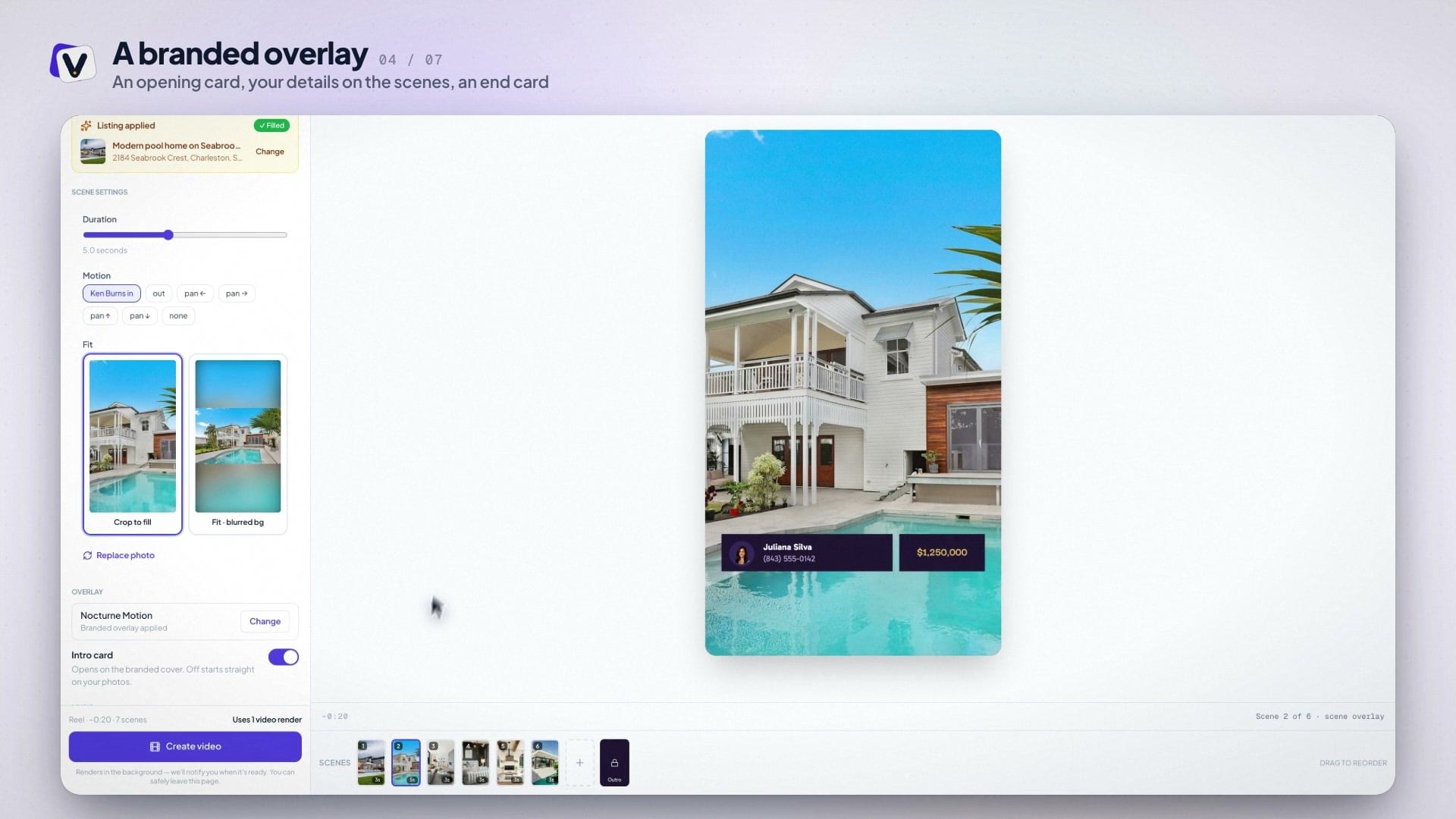
Sélectionnez une scène et réglez son apparence. L’aperçu en direct et la bande des scènes gardent la vidéo entière sous vos yeux pendant que vous travaillez.
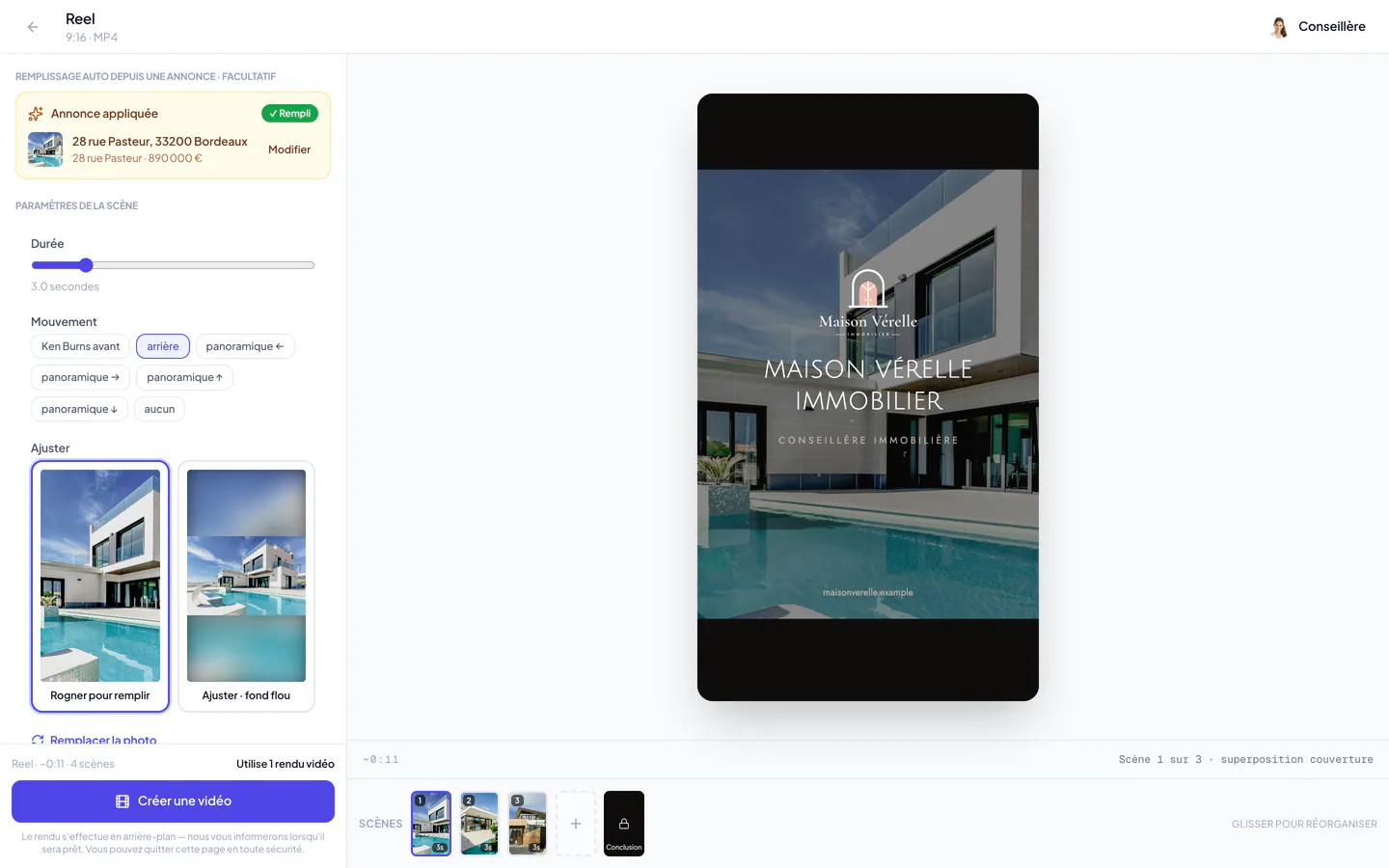
Réglez la durée de chaque scène et faites glisser la bande des scènes pour changer l’ordre.
Zoomez en avant ou en arrière, faites un panoramique dans quatre directions ou gardez la photo fixe.
Recadrez une image pour remplir le cadre ou affichez-la en entier sur un arrière-plan légèrement flou.
VOTRE STYLE. VOTRE SON.
Choisissez une surimpression soignée, modifiez le texte visible et ajoutez une musique adaptée au bien.
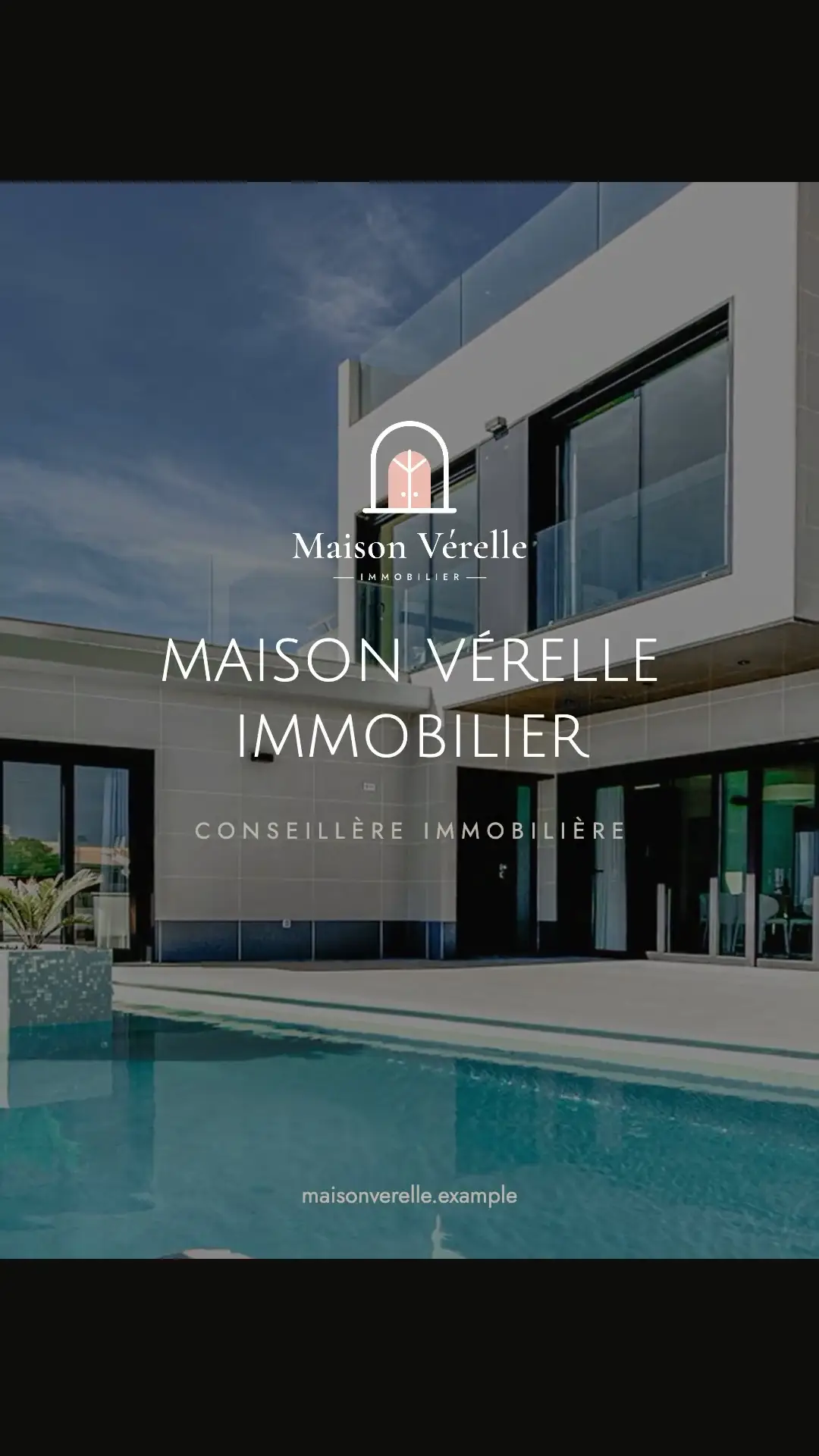
Un cadre sombre et minimal qui met la photographie au centre.
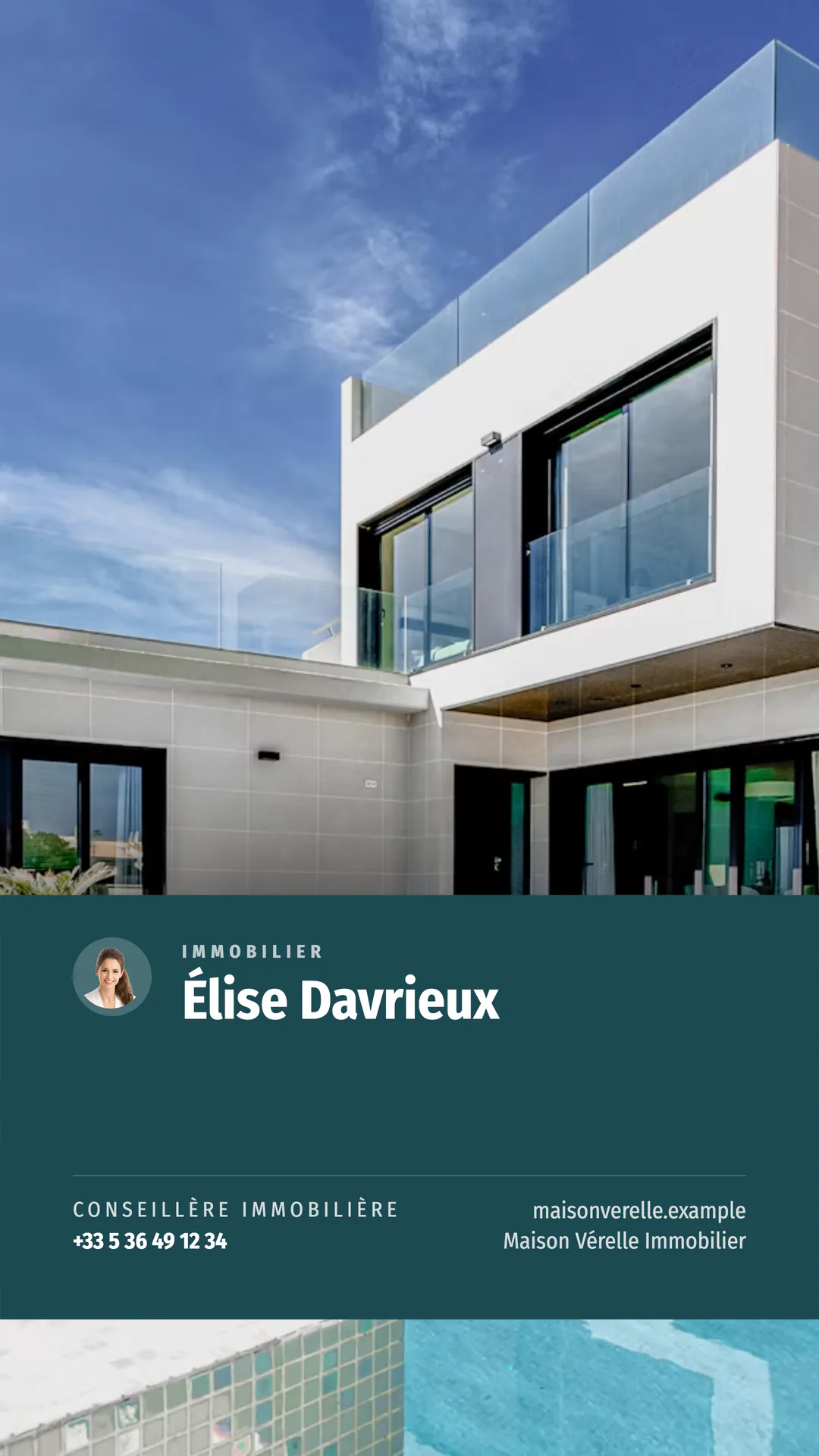
Une image de marque centrée sur l’agent, avec des informations sur le bien affichées avec assurance.
Un style éditorial plus riche, pour les annonces qui appellent un peu plus de caractère.
Quand vous partez d’une annonce, les détails du bien et de la marque peuvent remplir la surimpression. Modifiez le texte visible chaque fois que vous voulez mettre l’accent ailleurs.
Recherchez dans la bibliothèque musicale, écoutez les pistes, gardez vos favoris ou importez une musique que vous avez le droit d’utiliser. Réglez le volume avant le rendu.
Utilisez une carte d’introduction quand le modèle choisi en propose une. Les modèles compatibles peuvent aussi se terminer par une carte de fin à votre image.
Les aperçus des modèles conservent la mise en page, la typographie et les couleurs d’origine, avec un contenu d’exemple fictif. Les surimpressions paysage sont associées à leur famille de modèles quand un design assorti est disponible.
DE LA PELLICULE AU CONTENU
Tout ce qu’il faut pour passer de photos fixes à une vidéo prête à partager tient dans un seul et même parcours.
Choisissez une annonce pour importer ses images et ses détails, ou sélectionnez vos propres images dans la médiathèque.
Créez un reel vertical ou une vidéo paysage, puis sélectionnez la surimpression qui convient au bien.
Réorganisez les photos et réglez la durée, le mouvement, l’ajustement de l’image, le texte visible et la musique.
Lancez le rendu de la vidéo, prévisualisez le résultat, puis téléchargez la vidéo ou ajoutez-la directement à une nouvelle publication.
Envie de la publier ?Ajoutez la vidéo générée à une publication et finalisez-la dans l’éditeur de publication.
VOS QUESTIONS, NOS RÉPONSES
Quelques détails utiles avant de créer votre premier reel ou votre première vidéo paysage.
Consulter la FAQVOS PHOTOS PEUVENT FAIRE PLUS
Transformez les images que vous avez déjà en contenu vidéo à votre image.