
PUBLIER SUR TOUS VOS CANAUX

Comment partager vos contenus
sur tous vos réseaux sociaux.

Préparez la publication une seule fois. Choisissez les comptes connectés, adaptez le message à chacun, puis publiez maintenant ou programmez à l’avance depuis Velisto.

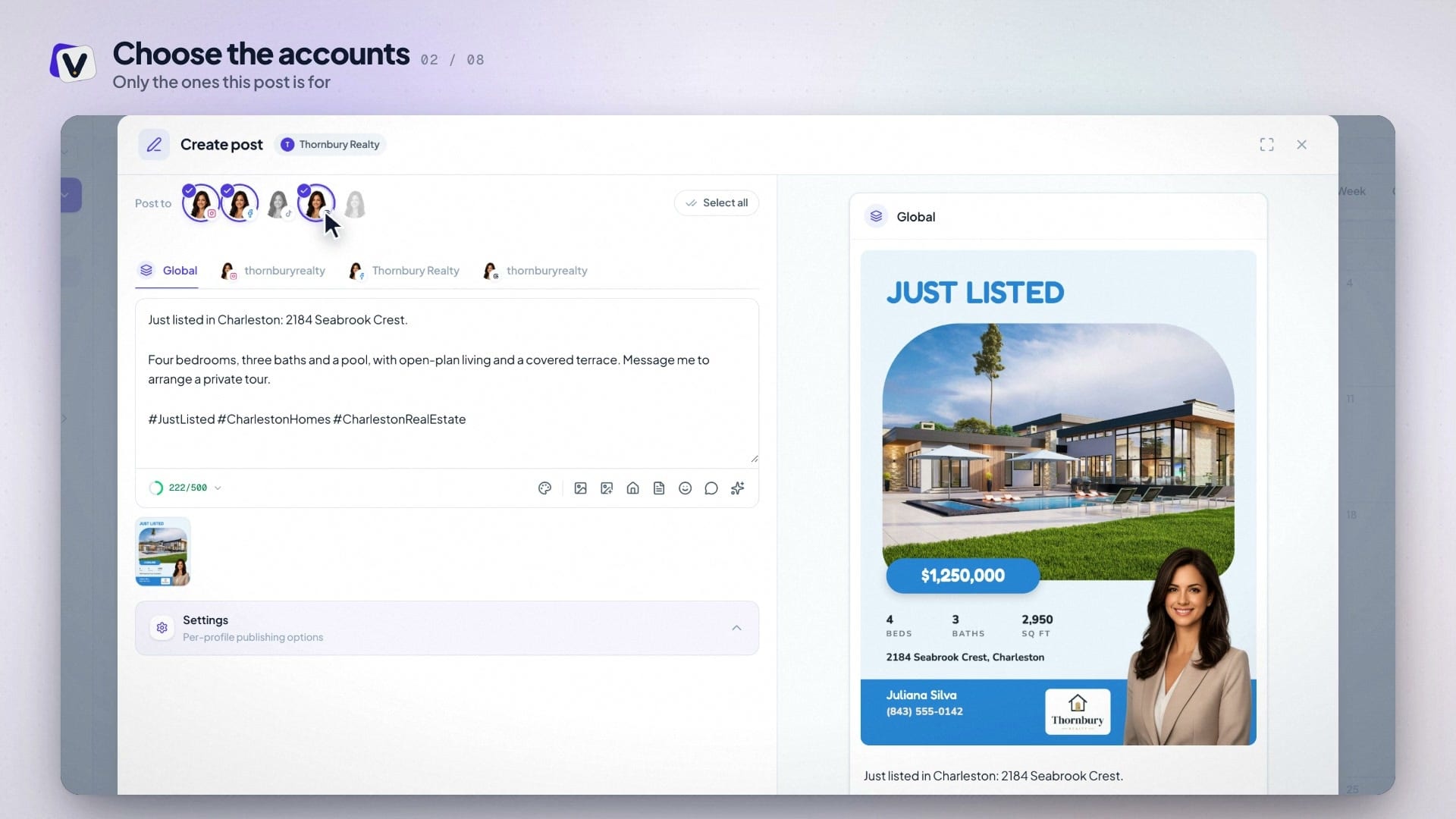
Éditeur de publication de Velisto avec trois comptes sélectionnés, la légende et un aperçu de la publication
Regardez la démonstration, réalisée avec un contenu d’exemple.

En brefPréparez votre publication. Sélectionnez les comptes. Vérifiez chaque version et choisissez quand elle sera en ligne.

5 étapes pratiques

UN PEU DE PRÉPARATION

Avant de commencer.

  • Des comptes de réseaux sociaux connectés

    Connectez les profils que vous voulez utiliser. Consultez le guide des canaux pour les types de compte et les formats pris en charge.

  • Des médias finalisés

    Préparez vos images ou attendez la fin du rendu de la vidéo avant de publier.

  • Le bon moment

    Décidez si vous publiez maintenant, à une date ultérieure, ou si vous gardez le contenu en brouillon.

01

Ouvrez la publication dans l’éditeur de publication.

Créez une publication, ouvrez un brouillon ou repartez d’un contenu que vous venez de créer dans Velisto. Ajoutez l’image ou la vidéo terminée et préparez la légende.

Vérifiez que vous êtes dans le bon espace de travail avant de commencer. Les médias, le message et les comptes connectés doivent tous appartenir à la même entreprise.
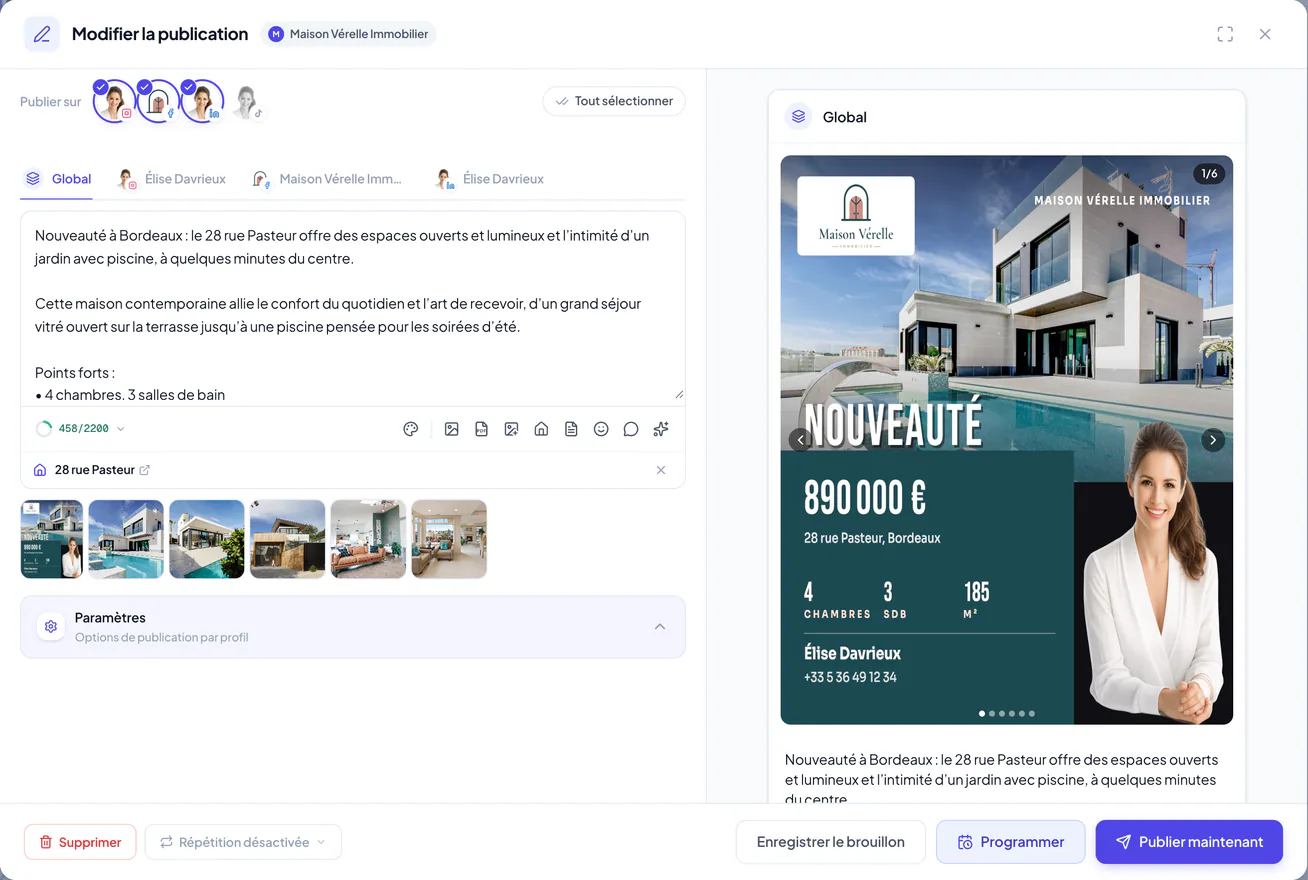
Éditeur de publication Velisto avec la légende d’un bien et un visuel aux couleurs de l’agenceAgrandir l’aperçu
L’éditeur de publication réunit la légende, les médias, les aperçus par canal et les actions de publication.
02

Sélectionnez les comptes qui doivent la recevoir.

Sélectionnez les profils connectés à utiliser. Inutile d’envoyer chaque publication à tous vos comptes.

Vérifiez que le format choisi est pris en charge par chaque canal. Par exemple, une story et une vidéo paysage n’ont pas les mêmes destinations de publication.

Regardez le compte, pas seulement la plateforme.

Si plusieurs profils sont connectés, vérifiez que vous avez sélectionné la bonne Page ou le bon compte professionnel.

03

Adaptez la légende et vérifiez chaque aperçu.

Utilisez l’onglet Global pour la légende commune. Ouvrez l’onglet d’un canal quand vous voulez en adapter le texte.

Vérifiez les médias, la légende, les liens et l’appel à l’action pour chaque destination. Gardez des informations cohérentes sur le bien tout en adaptant le ton à chaque audience.

Une publication, plusieurs formulations.

La légende commune sert de point de départ. Les modifications par canal vous permettent d’ajuster là où c’est utile.

04

Publiez maintenant, programmez ou enregistrez un brouillon.

Choisissez Publier maintenant pour envoyer la publication prête aux comptes sélectionnés. Choisissez Programmer pour définir une date et une heure, puis confirmez avec Programmer la publication.

La fenêtre de programmation affiche le fuseau horaire. Vous pouvez choisir un créneau de publication disponible avec Créneau suivant ou la file d’attente, si des créneaux de publication sont configurés. Utilisez Enregistrer le brouillon si le contenu demande encore du travail.
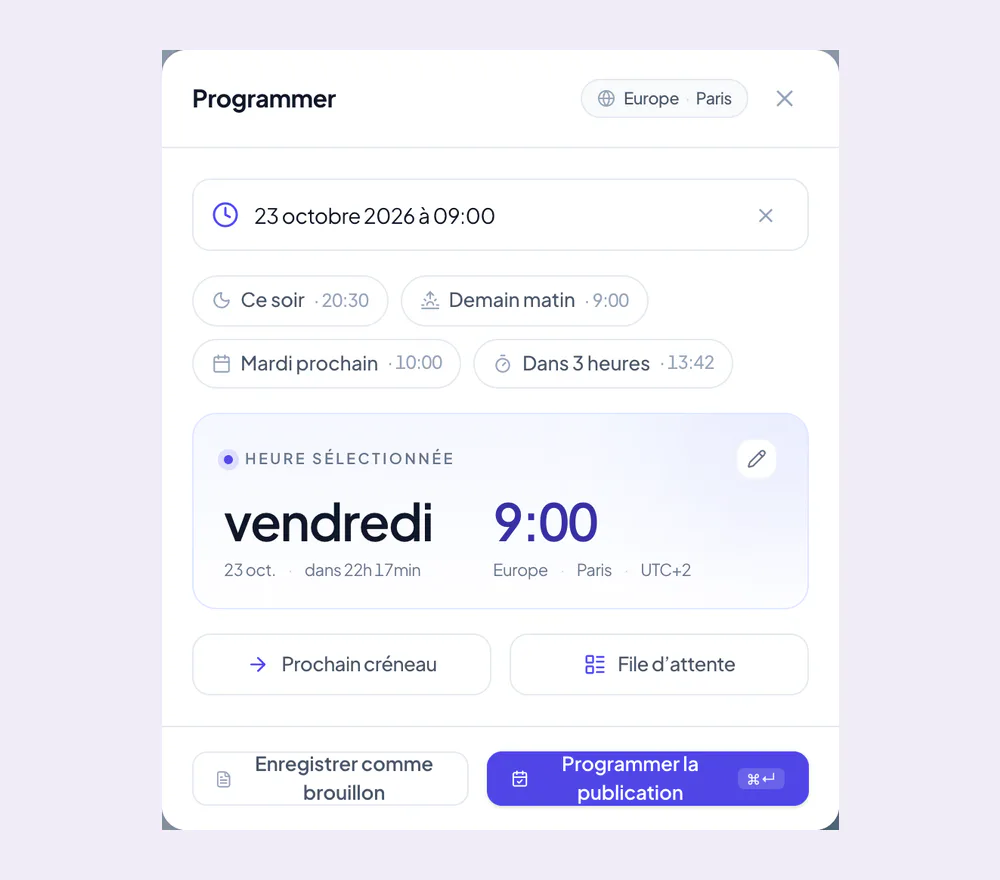
Fenêtre de programmation Velisto avec une date, une heure, le fuseau horaire, Créneau suivant et Programmer la publicationAgrandir l’aperçu
Vérifiez l’heure sélectionnée et le fuseau horaire avant de confirmer.
05

Vérifiez le résultat dans le calendrier.

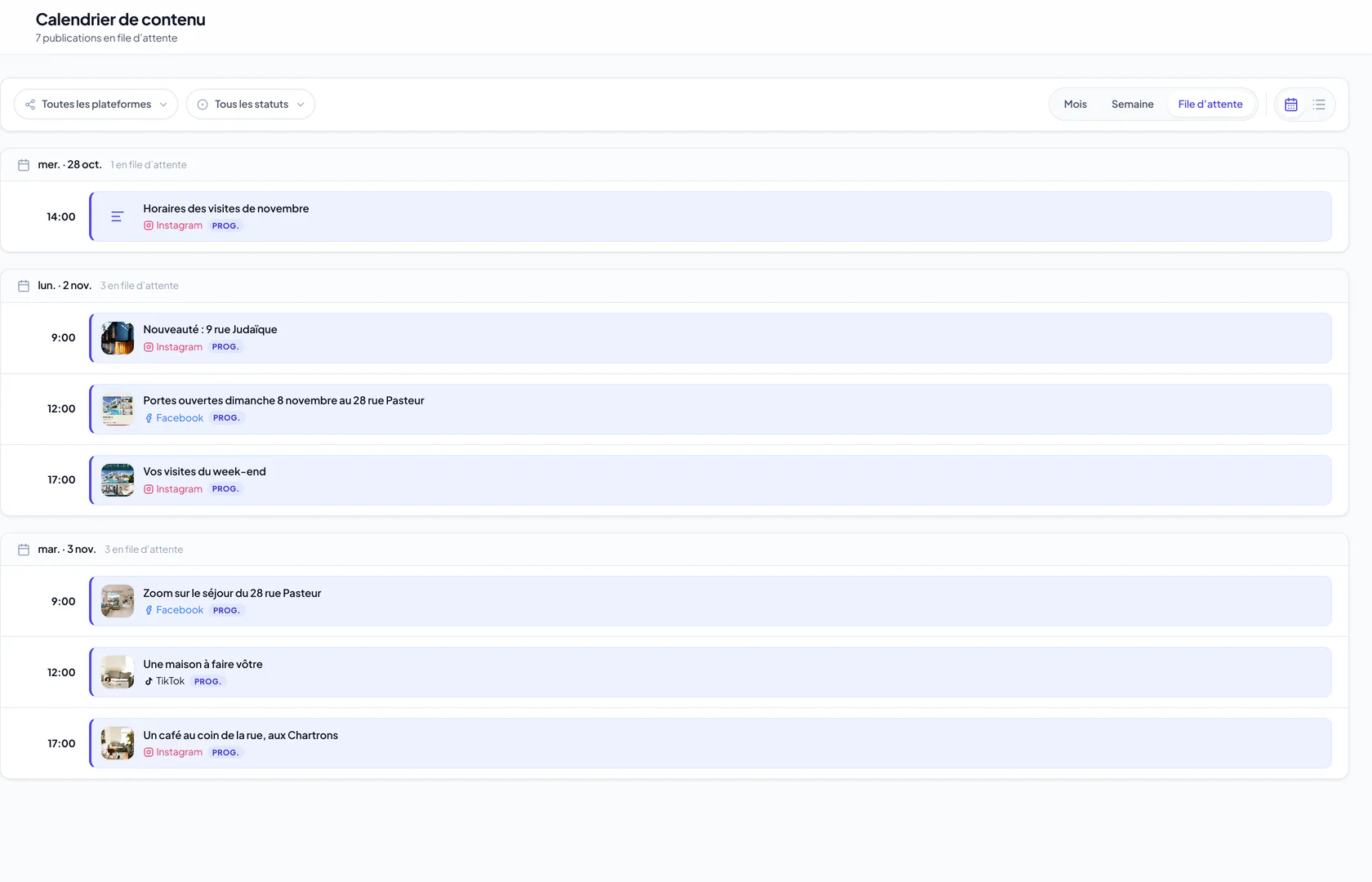
Revenez au Calendrier de contenu pour voir les publications programmées et les brouillons. Utilisez File d’attente pour les contenus à venir ou Liste pour passer en revue les publications par statut.

Vérifiez que la publication a bien abouti. Si une publication a échoué, ouvrez-la pour voir ce qui doit être corrigé. Si une publication programmée doit changer, mettez-la à jour avant sa mise en ligne et vérifiez la programmation qui en résulte.
LE RÉSULTAT

Sachez ce qui sera publié ensuite.

Utilisez le calendrier pour vérifier vos contenus et leur statut après avoir quitté l’éditeur de publication. Les exemples montrent des publications fictives dans la mise en page de l’application Velisto.

FILE D’ATTENTE

Voyez ce qui est programmé ensuite.

Vue File d’attente de Velisto avec des exemples de publications à venir sur les réseaux sociaux, regroupées par dateAgrandir l’aperçu

Passez en revue les prochaines publications par date et heure.

LISTE

Repérez les publications à reprendre.

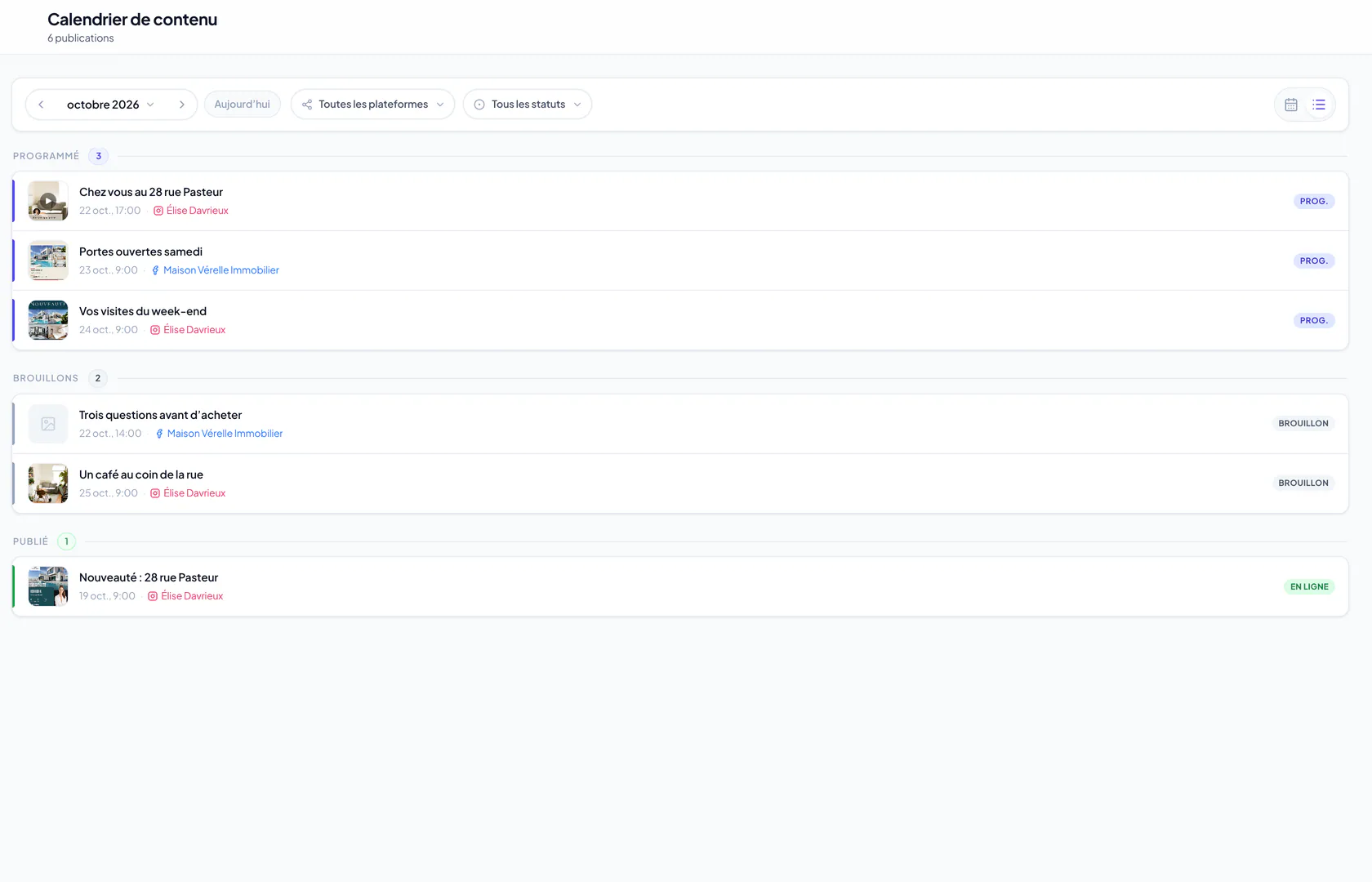
Vue Liste de Velisto avec des exemples de publications programmées, en brouillon et publiéesAgrandir l’aperçu

Passez en revue les publications regroupées par statut et revenez à celles qui demandent encore du travail.

Ensuite : les dernières vérifications

UN DERNIER COUP D’ŒIL

Quatre points à vérifier
avant de terminer.

Passez en revue les détails qui rendent ce contenu prêt pour son public.

Les bons comptes

Vérifiez chaque profil sélectionné, surtout si vous gérez plusieurs entreprises.

La version de chaque canal

Vérifiez le texte, les médias et le format pris en charge pour chaque destination.

Date et fuseau horaire

Confirmez le moment où votre audience doit voir la publication.

Le statut obtenu

Vérifiez que la publication est bien programmée ou publiée, plutôt que de supposer que l’action a abouti.

VOS QUESTIONS, NOS RÉPONSES

Quelques questions
avant de commencer.

Des réponses pratiques pour cette étape de votre travail.

Consulter la FAQ
Quels réseaux sociaux puis-je utiliser ?
Velisto prend actuellement en charge Instagram, les Pages Facebook, TikTok, Threads et YouTube. Les formats disponibles dépendent du canal et du type de compte. Consultez le guide des canaux pour en savoir plus.
Puis-je modifier la légende pour chaque canal ?
Oui. Partez de la légende de l’onglet Global et utilisez l’onglet de chaque canal pour un texte spécifique.
Tous les comptes connectés reçoivent-ils la publication ?
Non. Seuls les comptes que vous sélectionnez pour cette publication la reçoivent.
Comment fonctionnent les créneaux de publication ?
Définissez vos horaires de publication habituels dans les paramètres de l’espace de travail, section Programmation. Utilisez Créneau suivant ou la file d’attente dans la fenêtre de programmation, vérifiez l’heure sélectionnée et confirmez la publication.
Un brouillon daté est-il publié automatiquement ?
Non. Un brouillon peut avoir une date prévue et rester non publié. Programmez-le ou publiez-le quand il est prêt.
Puis-je modifier une publication programmée ?
Oui. Mettez à jour son contenu ou son heure de publication avant sa mise en ligne, puis revérifiez la programmation.
Que faire si une publication échoue ?
Retrouvez-la grâce à son statut et ouvrez-la pour voir ce qui bloque. Corrigez le problème signalé avant de relancer la publication.

FACILITEZ-VOUS LA SUITE

Préparez le contenu une seule fois.
Choisissez où il sera publié.

Partagez votre marketing sur vos canaux connectés et gardez la programmation sous les yeux.

Aperçu du produit

Aperçu du produit Velisto

Découvrez Velisto en action

Vidéo de démonstration bientôt disponible

Cet espace accueillera la visite guidée de Velisto.

Découvrez comment fonctionne Velisto